

セミナー受講票をPDFで作成する
最終更新日:2026年02月17日
概要
SPIRALver.1では、セミナー受講票をPDFで作成することができます。
セミナー管理アプリ内の受講票を例にして、スパイラルのDBに登録したセミナー情報や受講者のデータを
PDFテンプレート上に出力した受講票を作成する方法をご紹介します。
※PDF帳票はオプション機能です。
オプション機能を利用する場合、基本利用料とは別にご料金がかかります。あらかじめご了承ください。
オプション価格については、「PDF帳票(価格)」をご確認ください。
- 構築アプリケーション例:セミナー管理アプリ内の受講票
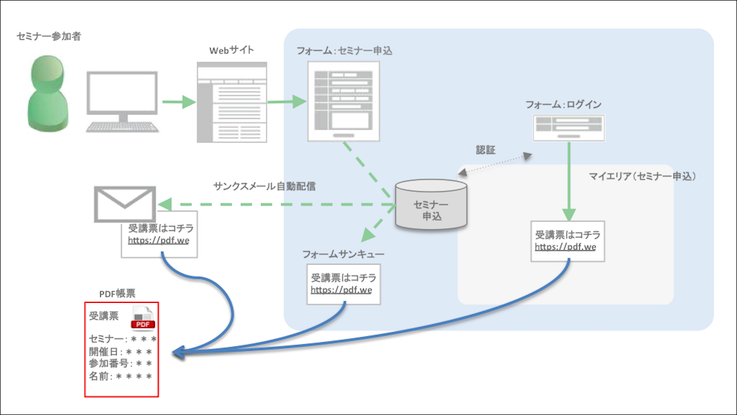
1. DB作成
セミナー受講票で表示するデータを格納するDBを作成します。
このDBでは、セミナー情報やセミナー受講者がフォームから登録するデータを格納します。
DBの作成方法については以下サポートサイトをご参照ください。
2. PDFテンプレートの準備
PDFテンプレートの編集を行います。
PDF編集ソフトのフォーム機能にて、テンプレートファイルを選択し、スパイラル上のデータを差しこみたい箇所にフォームを設定します。
当該箇所にスパイラル上のデータと紐づける為の差替えキーワードの文字列を挿入します。
フォーム設定が完了したらファイルを保存し直してください。
※ここでは、Adobe Acrobat Proでの編集方法をご案内します。
「差替えキーワード」を用意します。
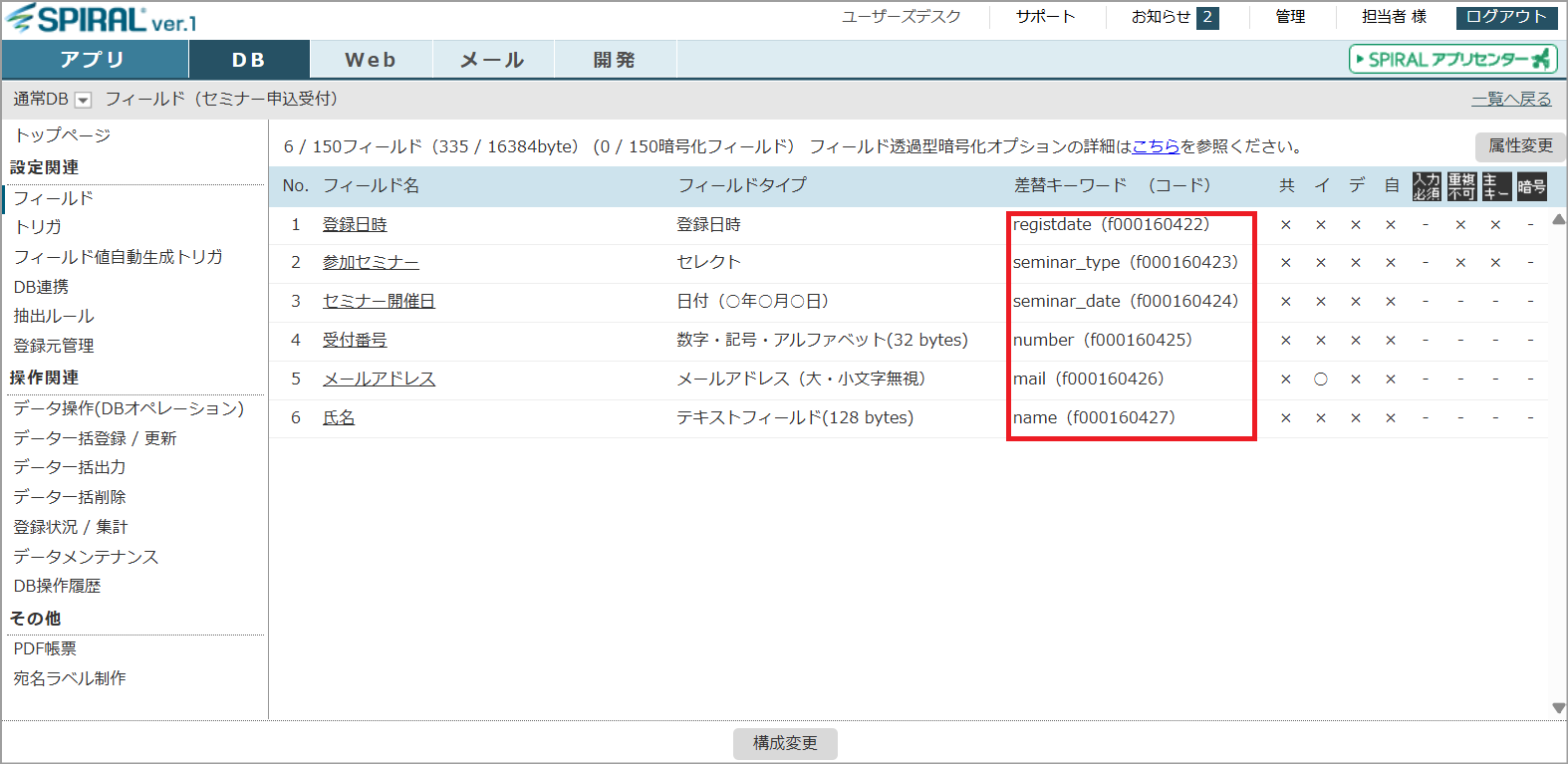
Acrobat Proのフォーム機能にて、テンプレートを選択し、任意の箇所へフォームを設定します。
その際、上記で準備した差替えキーワードをフィールド名へ設定します。
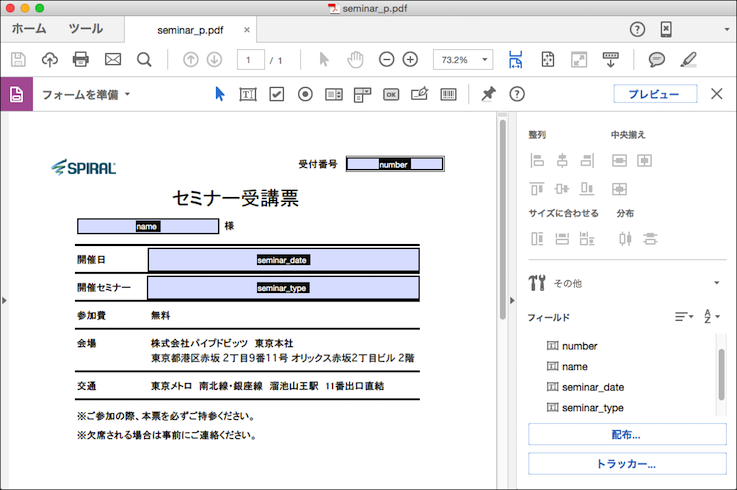
| 差込フィールド | 差替えキーワード | PDFフィールド名の値 |
|---|---|---|
| 受付番号 | number | number |
| 氏名 | name | name |
| セミナー開催日 | seminar_date | seminar_date |
| 参加セミナー | seminar_type | seminar_type |
フォーム設定が完了したらファイルを保存し直します。
3. PDF帳票の設定
PDF帳票の新規作成
PDF帳票を利用するには、通常DBのメニュー一覧または「DB」>「PDF帳票」をクリックします。 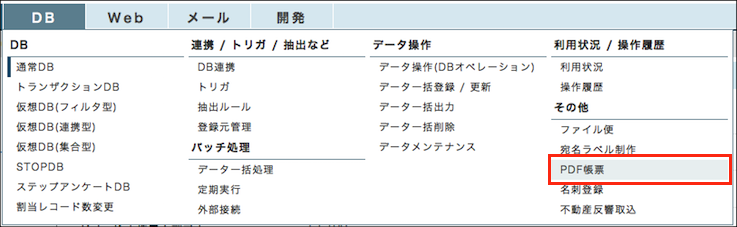
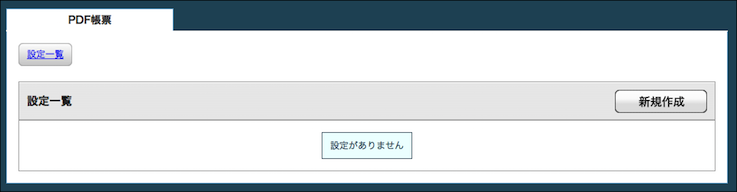
設定一覧画面から[新規作成]をクリックして、PDF帳票の新規作成に進みます。
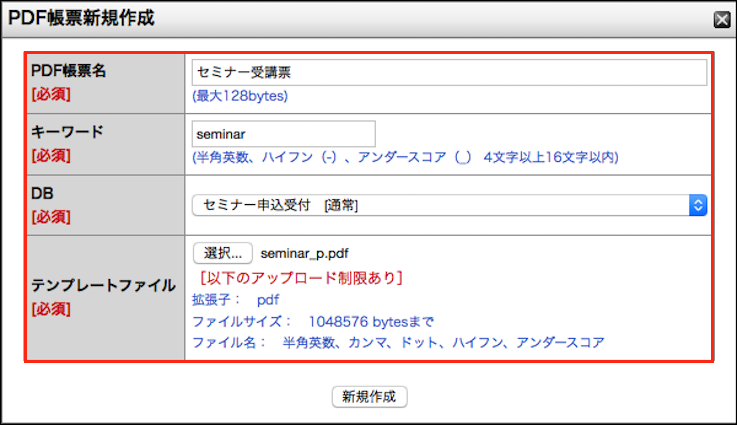
「PDF帳票新規作成」画面が表示されます。
「PDF帳票名」と「キーワード」を入力し、「DB」と「テンプレートファイル」を選択・指定します。
なお、テンプレートファイルは『2.テンプレートの準備』で作成したPDFを選択します。
設定に問題がなければ[新規作成]ボタンををクリックします。
フィールド設定
「フィールド」タブで、PDFテンプレートに出力するフィールドを設定します。
「使用するフィールド」を選択し、「値を出力させるPDF内のフィールド名」を入力します。
「値を出力させるPDF内のフィールド名」は『2.テンプレートの準備』で設定した「差替えキーワード」の値が対応するように入力します。 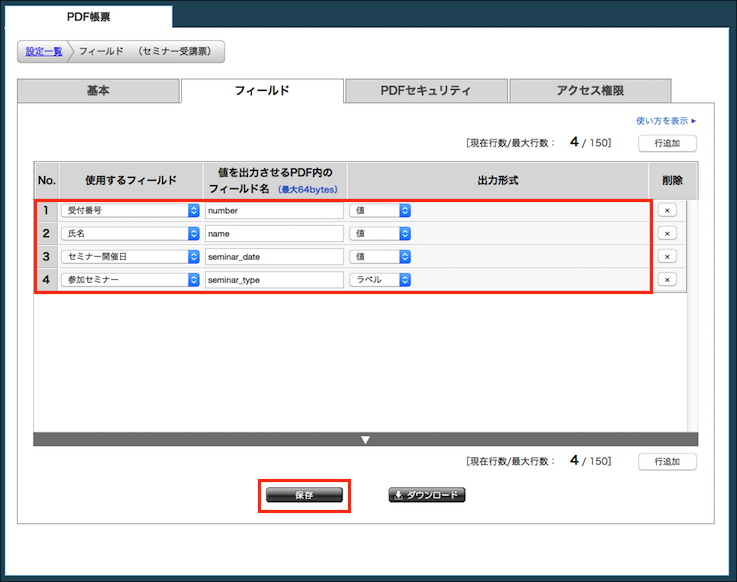
ここでは、下記のように設定します。
| 使用するフィールド | 値を出力させるPDF内のフィールド名 (差替えキーワード) | 出力形式 |
|---|---|---|
| 受付番号 | number | 値 |
| 氏名 | name | 値 |
| セミナー開催日 | seminar_date | 値 |
| 参加セミナー | seminar_type | ラベル |
設定に問題がなければ、[保存]ボタンをクリックします。
※以上で基本的な設定は完了となります。
構築するアプリに合わせて、「PDFセキュリティ(PDFファイルのパスワード設定等)」や「アクセス権限」を設定してください。
詳細は、「PDF帳票」機能詳細を参照ください。
ダウンロードのテスト
設定に問題がないかどうか、DBの情報が反映されたPDFをダウンロードすることができます。
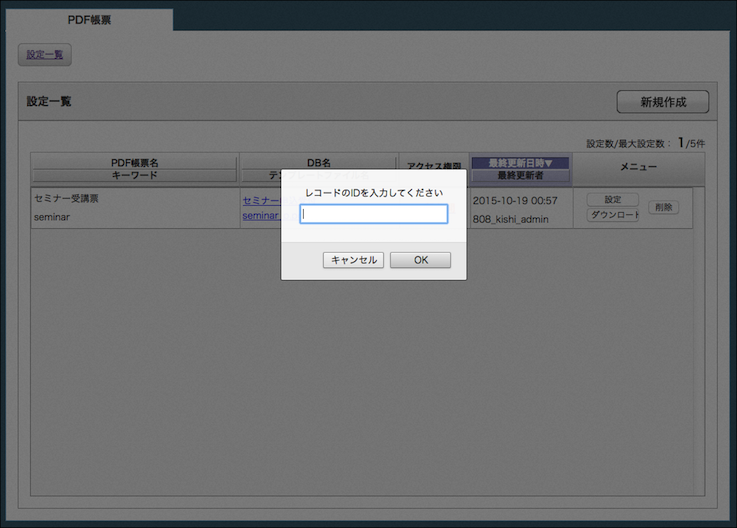
※予めDBへデータを登録しておきます。 [ダウンロード]ボタンをクリックします。
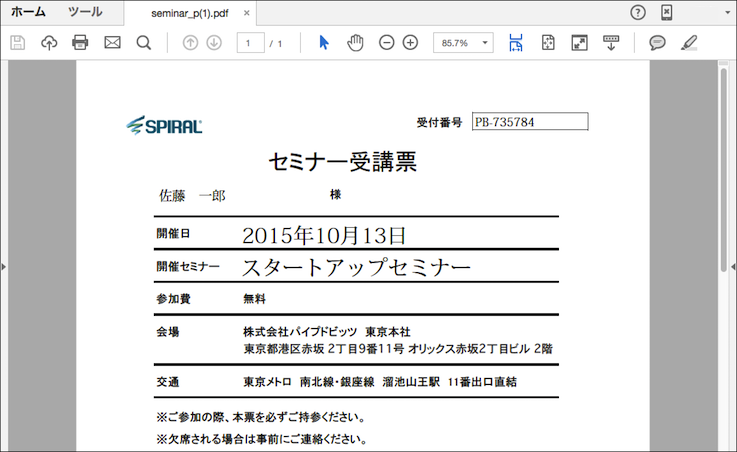
DBの情報が反映されたPDFをダウンロードすることができます。
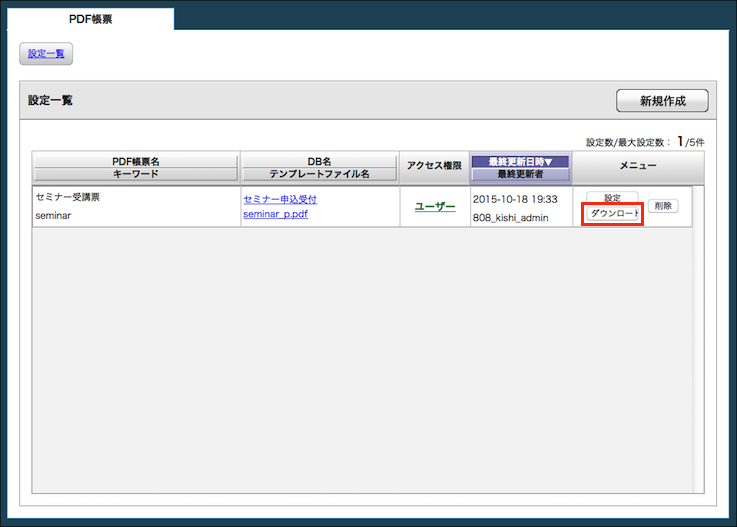
登録済みのデータのIDを入力すると、PDFがダウンロードされます。
帳票を確認し、問題なければ設定は完了となります。
4. PDF帳票ダウンロードURLの設置
先に記載の通り、PDF帳票のダウンロードURLの設定は以下3つの箇所に設置できます。
- フォームのサンキューページ
- マイエリア内ページ
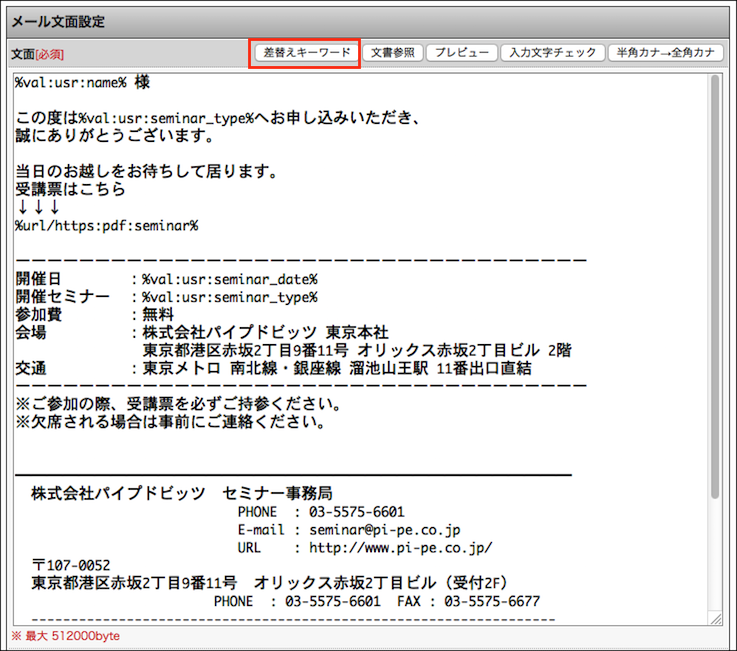
- メール文面中に設定するクリックログインURL
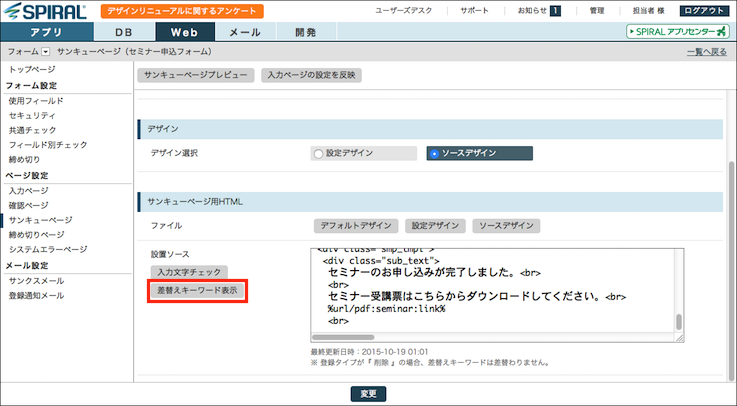
フォームのサンキューページ サンキューページのソースデザインにて、差替えキーワードを表示し、任意の箇所に差替えキーワードを設置します。
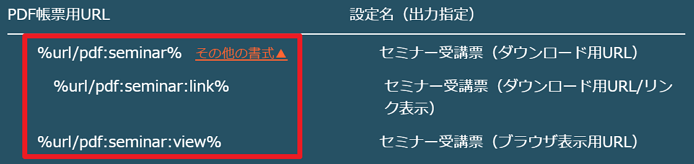
マイエリア内ページ マイエリアのカスタムページにて、差替えキーワードを表示し、任意の箇所に差替えキーワードを設置します。 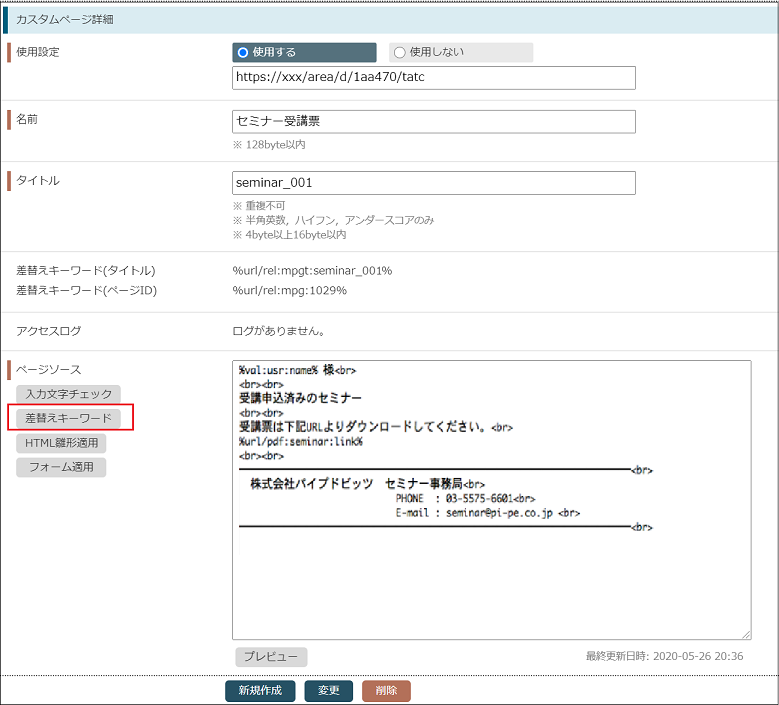
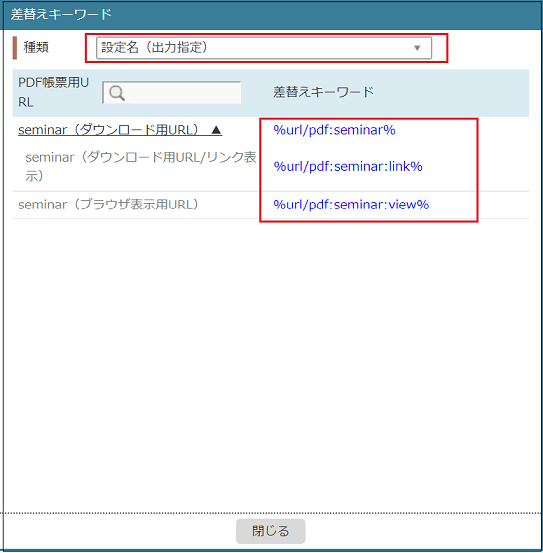
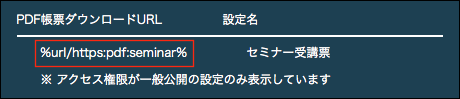
メール文面中に設定するクリックログインURL サンクスメールの封筒作成にて、差替えキーワードを表示し、任意の箇所に差替えキーワードを設置します。
5. テスト
全ての設定が完了したら、テストを実施いたします。 PDF帳票を設置した箇所において、実際に動作するかを確認します。
- フォームのサンキューページの場合
フォームから申込
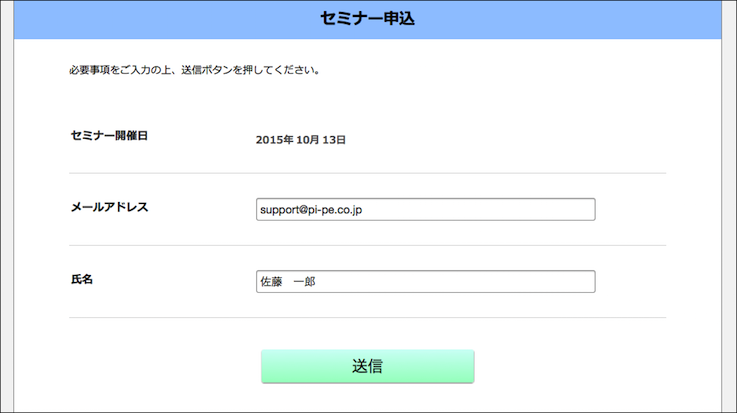
サンキューページでダウンロードURLをクリック
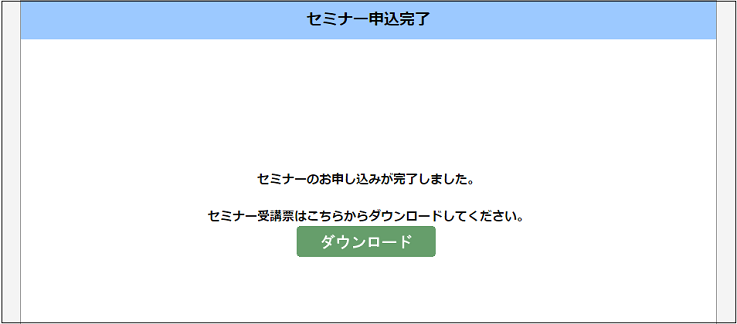
ダウンロードダイアログでダウンロード先を選択しダウンロード 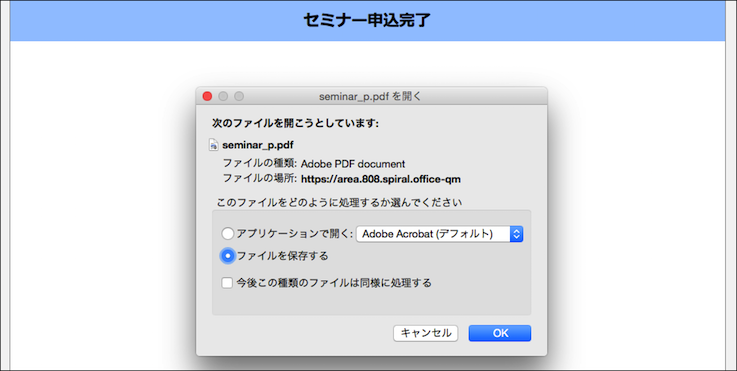
PDFを表示し、問題ないことを確認
以上で全ての設定が完了となります。