


SPIRAL PLUS
SPIRAL ver.1
イベント申し込み変更・予約キャンセルフォーム作成
最終更新日:2026年06月17日
概要
SPIRALver.1では、予約したイベントの変更やキャンセルの際に利用するWebフォームを作成することができます。
予約変更・キャンセルフォームを作成することにより、Web上で申込み~キャンセルまで一元管理してスムーズにイベントを開催することができます。
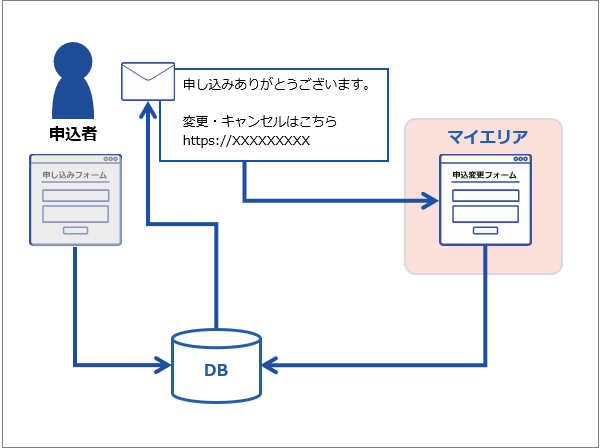
今回はイベント申込受付完了メール(サンクスメール)やイベント直前の一斉通知メールからイベントの申し込み変更・キャンセルを受け付ける設定についてご紹介します。
※下記画像の「申し込みフォーム」の作成方法については「イベント申し込み・予約フォーム作成」をご確認ください。
アプリ作成
アプリを作成します。
作成するWebフォームやDBはアプリに入れると管理しやすくなるため、アプリを作成します。
アプリの詳細については「アプリ-機能詳細」をご覧ください。
DB作成
アプリ作成後、イベント申し込みフォームから登録があるデータを格納するDBを作成します。
DB作成はアプリ作成画面から行います。
DBの詳細については「通常DB」をご覧ください。
例えばイベント予約変更・キャンセルフォームの場合、DBに必要なフィールドは以下が考えられます。
| フィールドタイプ | フィールド名 |
|---|---|
| テキストフィールド(64bytes) | 姓 |
| テキストフィールド(64bytes) | 名 |
| メールアドレス(大・小文字無視) | メールアドレス |
| 電話番号 | 電話番号 |
| 数字・記号・アルファベット(32bytes) | 受付番号
※「主キー」に設定します |
| セレクト | 参加するイベント ラベル例:初心者向けセミナー、中級者向けセミナー、上級者向けセミナー |
| ブーリアン | キャンセル
0:いいえ 1:キャンセル |
| 登録日時 | 登録日時 |
| 日付(○年○月○日 ○時○分○秒) | 変更日時 |
| 日付(○年○月○日 ○時○分○秒) | キャンセル日時 |
| エラーカウント | 配信エラーカウント |
| 簡易パスワード | 変更・停止キー |
※フィールドタイプの詳細については「フィールドタイプリファレンス」をご覧ください。
※DB作成済みの場合はDBにフィールドを追加してください。フィールド追加方法はこちらをご確認ください。
「受付番号」「変更・停止キー」の発番
「受付番号」は、「フィールド値自動生成トリガ」を使用することで応募者に対して自動で発番することができます。
「変更・停止キー」は、後述のマイエリア設定時に「認証キー」として使用するフィールドで、「フィールド値自動生成トリガ」を使用し「数字・アルファベット・記号」で値を自動生成してください。
詳細については以下をご覧ください。
・「フィールド値自動生成トリガとはどんな機能ですか」
・「フィールド値自動生成トリガ」
フォーム作成
イベント申し込み変更・予約キャンセルフォームとしてWebフォームを作成します。
フォーム作成はアプリ作成画面から行います。
Webフォームの詳細は「フォーム」をご覧ください。
※イベント申し込み変更フォーム、予約キャンセルフォームともに「タイプ:更新」をおすすめします。
「タイプ:削除」で予約キャンセルフォームを作成した場合、キャンセル申し込みと同時にレコードが削除されてしまうため、あとからキャンセル者情報を確認することができません。
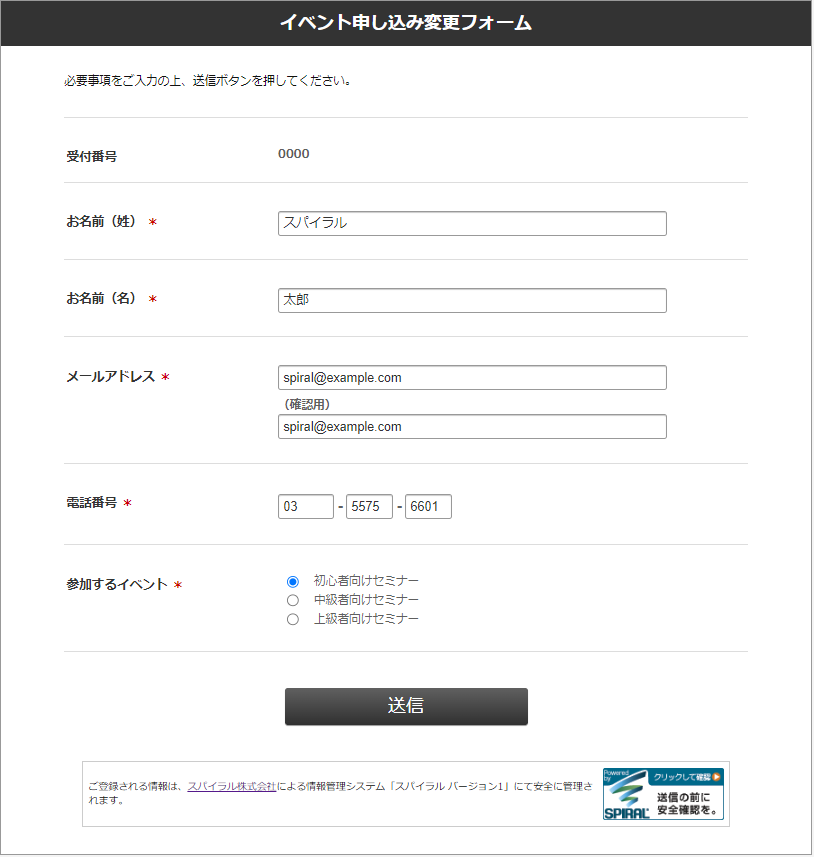
イベント申し込み変更フォーム
完成形はこのようになります。
フォームのキーフィールドと使用フィールドは以下を参考に作成ください。
※受付番号等フォーム上に表示(編集不可)させたいフィールドは、「フィールド別チェック」で「フォーム表示:表示する」にしてください。
| キーフィールド | |
|---|---|
| 識別キーフィールド | ID |
| 認証キーフィールド | 変更・停止キー |
| 使用フィールド | |
| フィールド | 入力設定 |
| ID | 特殊入力 値を引継ぐ(hidden) |
| 姓 | 入力項目として使用する |
| 名 | 入力項目として使用する |
| メールアドレス | 入力項目として使用する |
| 電話番号 | 入力項目として使用する |
| 受付番号 | 特殊入力 値を引継ぐ(hidden) |
| 参加するイベント | 入力項目として使用する |
| キャンセル | 使用しない |
| 登録日時 | 使用しない |
| 変更日時 | 特殊入力 値を引継ぐ(登録日時自動取得) |
| キャンセル日時 | 使用しない |
| 変更・停止キー | 特殊入力 値を引継ぐ(hidden) |
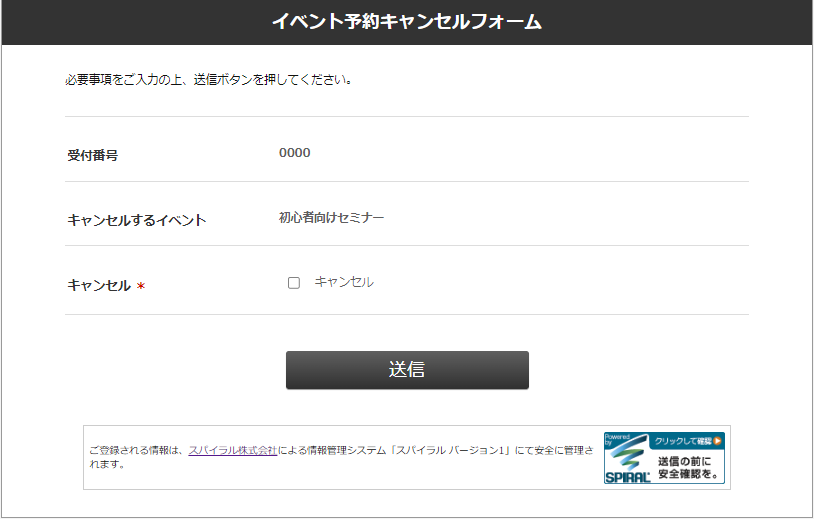
イベント予約キャンセルフォーム
完成形はこのようになります。
フォームのキーフィールドと使用フィールドは以下を参考に作成ください。
※受付番号やイベント名等フォーム上に表示(編集不可)させたいフィールドは、「フィールド別チェック」で「フォーム表示:表示する」にしてください。
| キーフィールド | |
|---|---|
| 識別キーフィールド | ID |
| 認証キーフィールド | 変更・停止キー |
| 使用フィールド | |
| フィールド | 入力設定 |
| ID | 特殊入力 値を引継ぐ(hidden) |
| 姓 | 使用しない |
| 名 | 使用しない |
| メールアドレス | 使用しない |
| 電話番号 | 使用しない |
| 受付番号 | 特殊入力 値を引継ぐ(hidden) |
| 参加するイベント | 特殊入力 値を引継ぐ(hidden) |
| キャンセル | 入力項目として使用する |
| 登録日時 | 使用しない |
| 変更日時 | 使用しない |
| キャンセル日時 | 特殊入力 値を引継ぐ(登録日時自動取得) |
| 変更・停止キー | 特殊入力 値を引継ぐ(hidden) |
サンクスメール設定
変更・キャンセル受付完了と同時に申込者に対してサンクスメールを配信し、受付完了通知を送ることができます。
サンクスメールのメール文面設定にて、氏名や受付番号の差替えキーワードが挿入されているかをご確認ください。
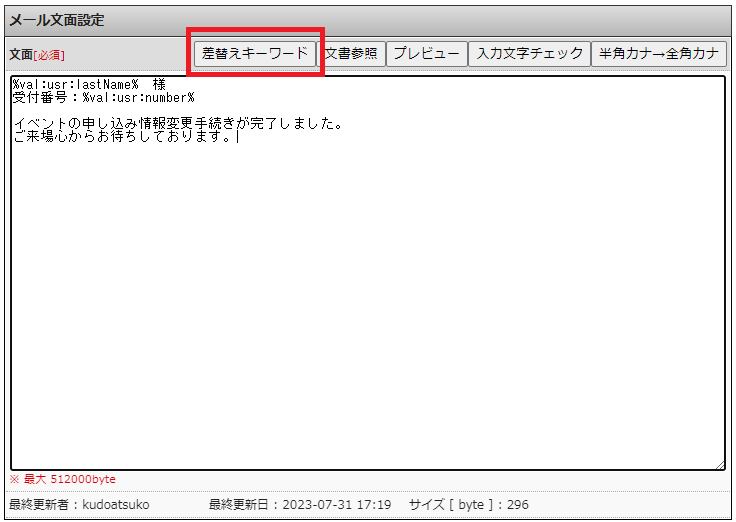
サンクス配信の詳細については「サンクス配信」をご覧ください。
イベント申し込み変更・キャンセルフォームでは以下の機能もよく組み合わせて使いますので参照ください。
マイエリア発行
イベント申し込み変更・キャンセルを受け付ける際、全申込者のうち、誰の申し込み情報を変更・キャンセルするのか特定するため、マイエリアを発行し、発行したマイエリア内に申し込み変更フォーム、キャンセルフォームを設置します。
マイエリアの詳しい設定方法は「マイエリア>クリックログインの設定方法」「マイエリア>クリックログインページ」「マイエリア」をご確認ください。
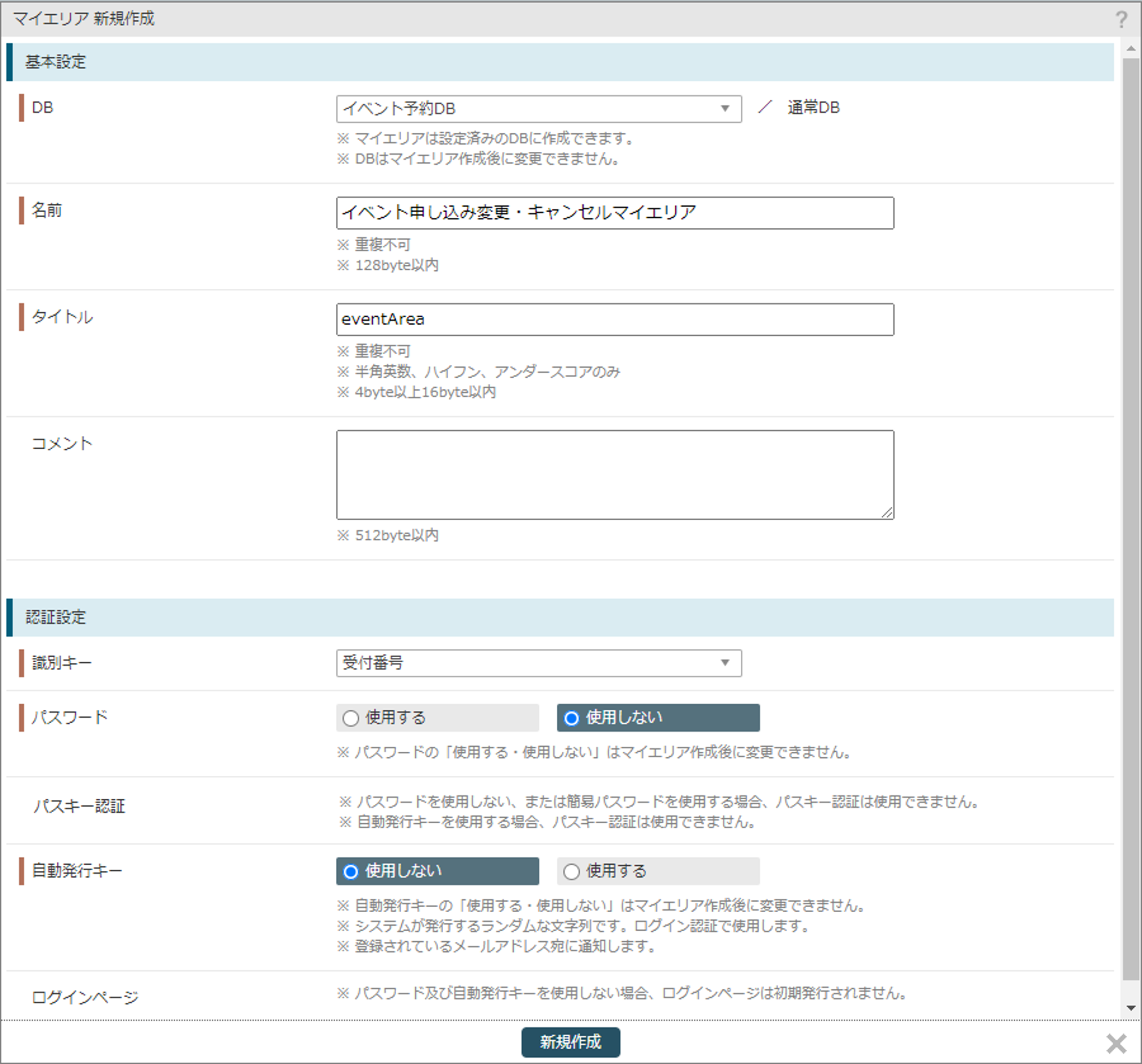
設定例
| 項目 | 内容 |
|---|---|
| 名前 | イベント申し込み変更・キャンセルマイエリア |
| タイトル | eventArea |
| 識別キー | 受付番号 |
| パスワード | 使用しない |
| パスキー認証 | 設定できない |
| 自動発行キー | 使用しない |
カスタムページにて「新規作成」をクリックし、申し込み変更ページとキャンセルページを作成します。
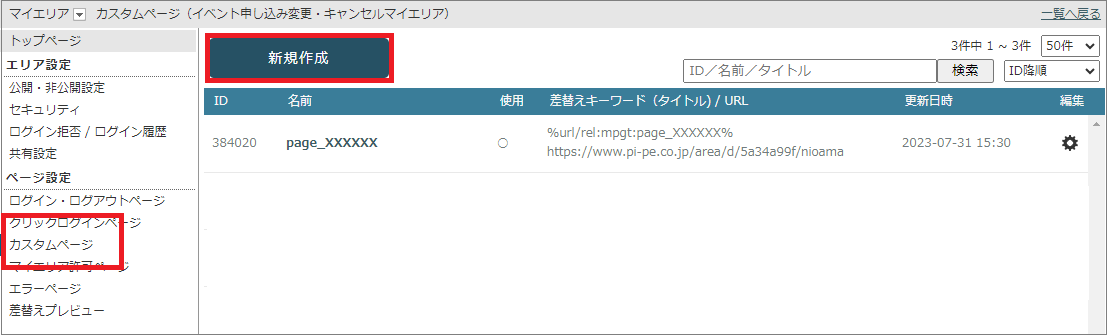
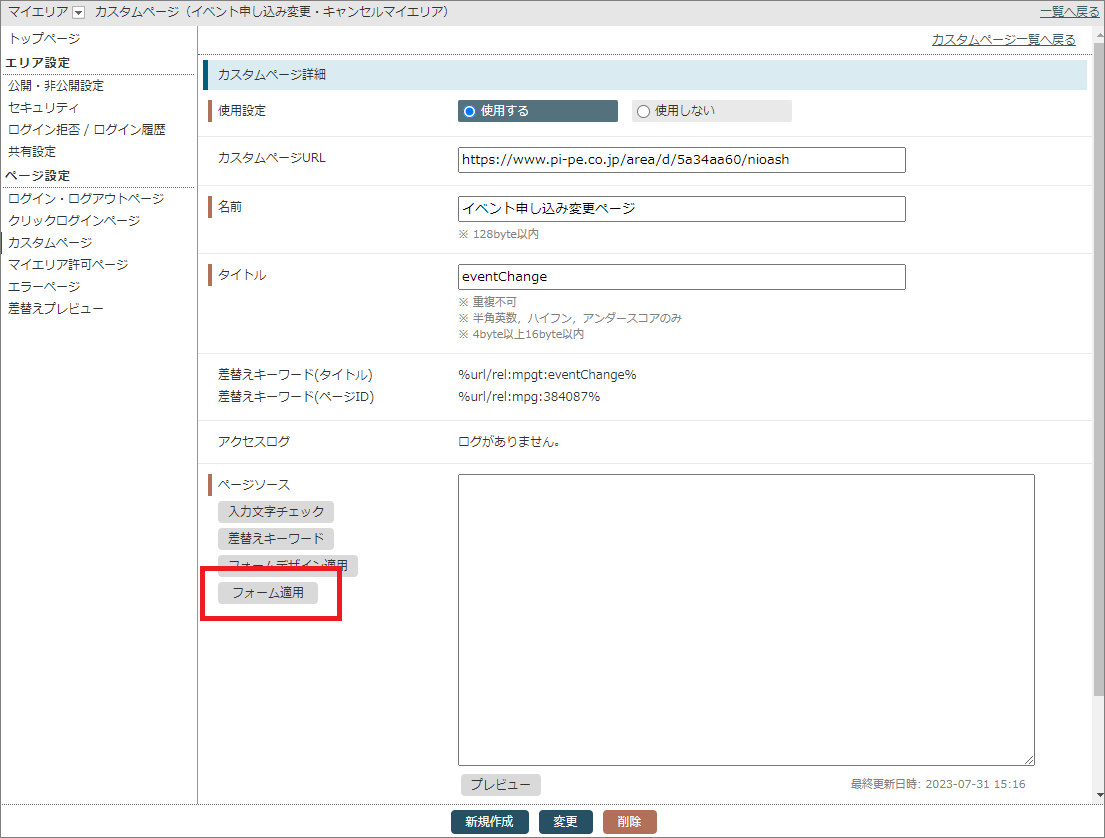
カスタムページに、フォーム機能で作成した申し込み変更フォームのHTMLソースを適用します。
作成した申し込み変更ページを選択し、「フォーム適用」ボタンをクリックしてください。
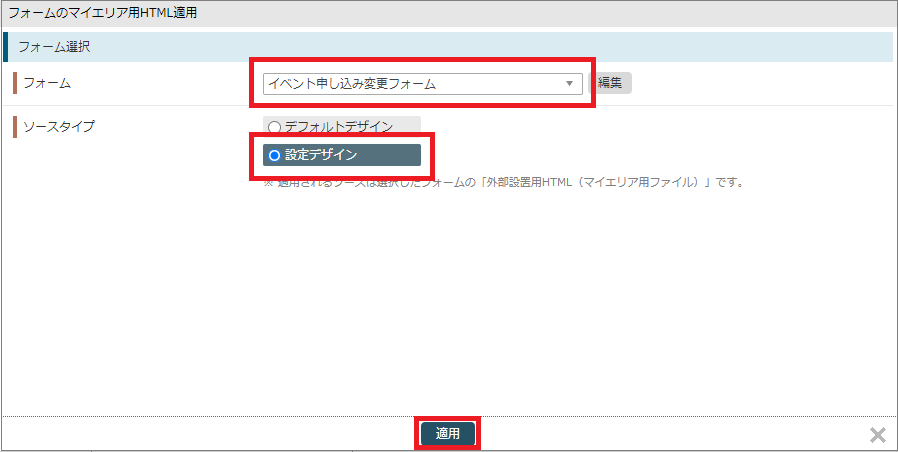
フォーム機能で作成した申し込み変更フォーム名を選択し、ソースタイプは「設定デザイン」を選択し、「適用」ボタンをクリックしてください。
ページソースにHTMLソースが反映されたことを確認し、「変更」ボタンをクリックして保存してください。
キャンセルページも同様の手順でカスタムページにフォームを適用し、保存してください。
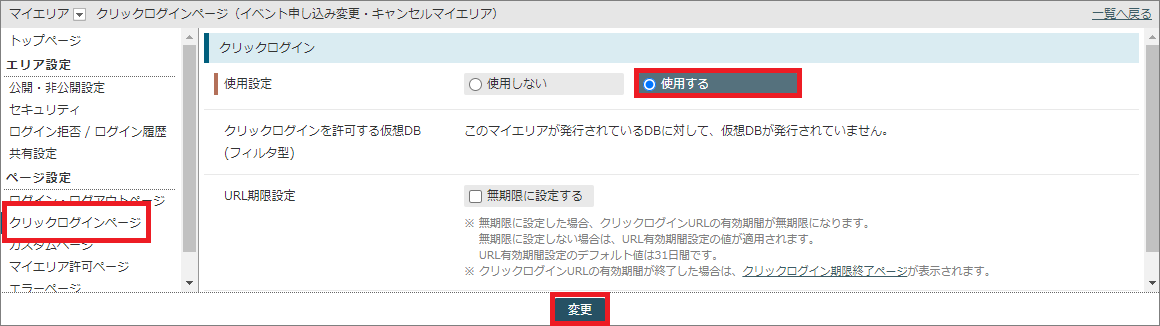
クリックログインページ設定にて、使用設定を「使用する」に変更し、「変更」ボタンをクリックし保存します。
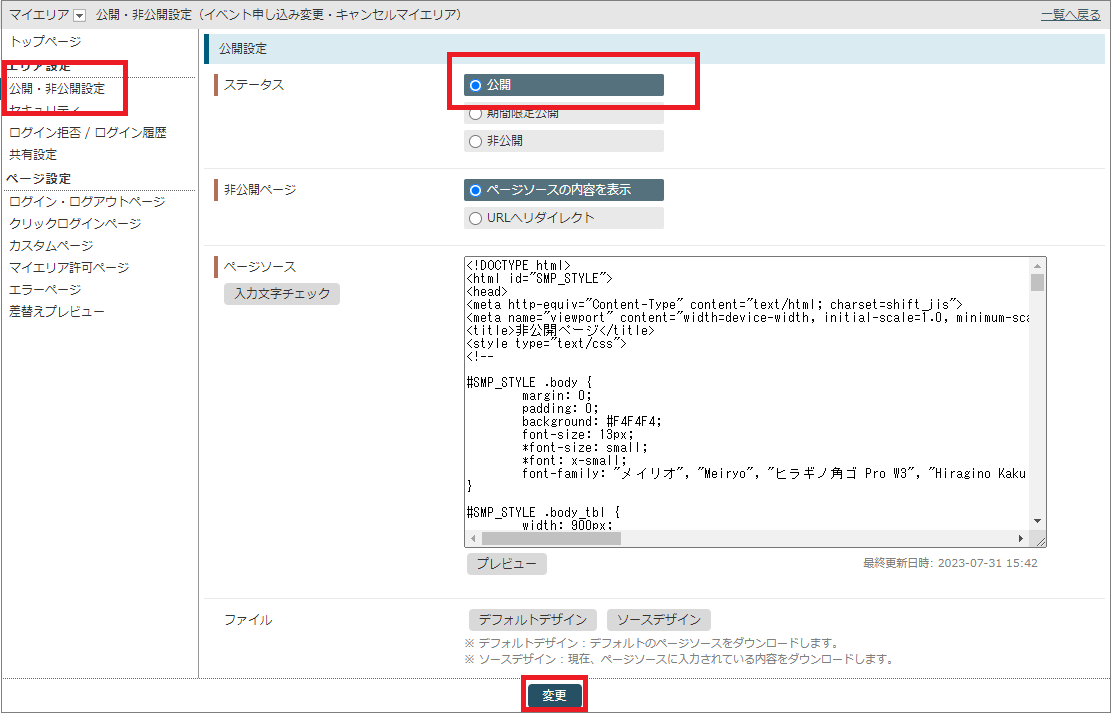
公開・非公開設定にて、作成したマイエリアのステータスを「公開」に変更し、「変更」ボタンをクリックし保存します。
メール設定
サンクスメール設定
イベント申し込み時に、サンクスメール機能を利用して申し込み完了メールを送り、文面中に申し込み変更ページやキャンセルページのURLを組み込むことができます。
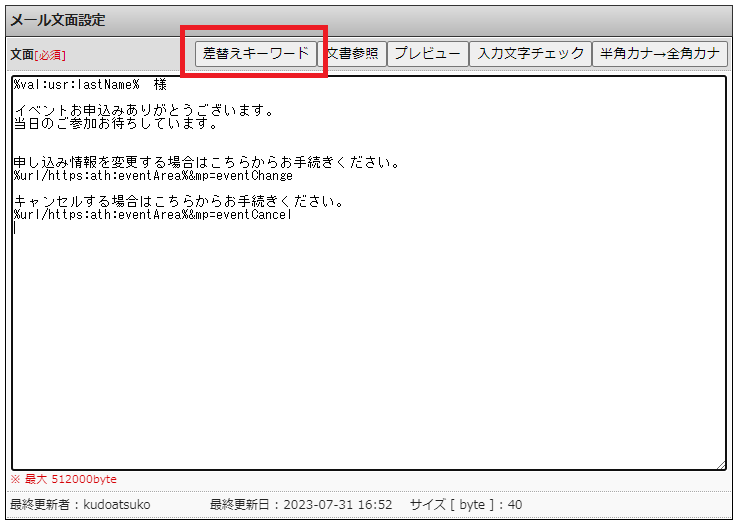
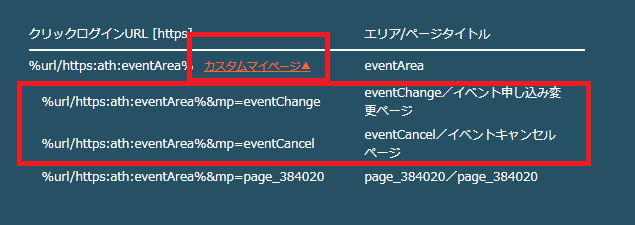
文面設定時に「差替えキーワード」を選択し、「クリックログインURL」からメール文中に差し込みたいURL(%url/https:XXXXXX%&mp=yyyyyy)を選択し、文面に反映してください。
サンクス配信の詳細については「サンクス配信」をご確認ください。
動作確認
作成したイベント申し込み変更ページやキャンセルページが正常に動くかを確認します。
イベント申し込みフォームからテスト登録を行い、受信したサンクスメール内の申し込み変更URLおよびキャンセルURLをクリックして、ページの挙動やレコード情報(変更情報やキャンセルフラグがDBに反映されるか)をご確認ください。
詳しくは「イベント申し込み・予約フォーム作成>動作確認」をご確認ください。
イベント直前の一斉配信
参加者のメールアドレスリストを元にイベント参加者に対してイベントの前日などに事前通知をすることができます。
その際にもサンクスメールと同様に申し込み情報変更URLやキャンセルURLを文面中に組み込むことができます。
URLの動作確認は、メール機能の「サンプリング配信」にて確認いただけます。
メール配信の詳細については「EXPRESS2」「URL有効期間設定とはどのような機能ですか」「テスト配信をしたい」をご確認ください。