


SPIRAL PLUS
SPIRAL ver.1
フォーム>登録通知メール
最終更新日:2026年07月09日
概要
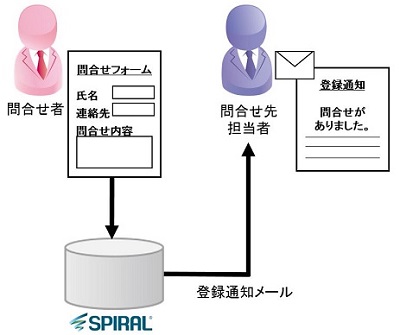
登録通知メールとは、フォームから登録がある度に、登録情報を予め設定してある通知先にメールでお知らせする機能です。
「登録通知メール」機能を活用することで、問合せや資料請求を受け付ける度担当者に問合せ内容を通知することができるため、
一次応答時間や資料発送までの時間を短縮することができます。
なお、通知先の設定は「通知先管理」から行います。
1. 登録通知メール設定
通知先の設定を完了後、通知メールの設定を行います。
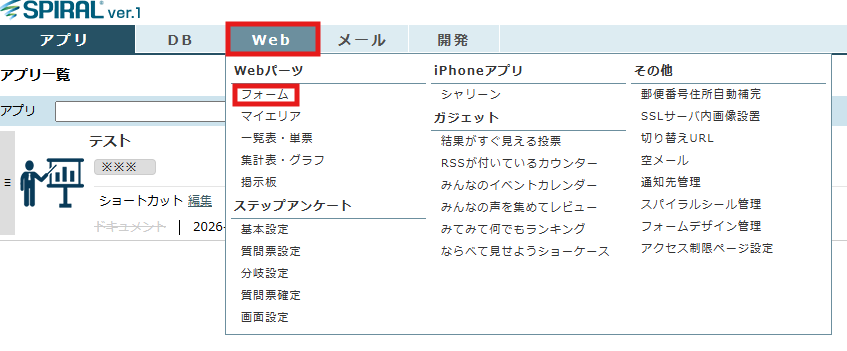
「WEB」>「フォーム」をクリックします。
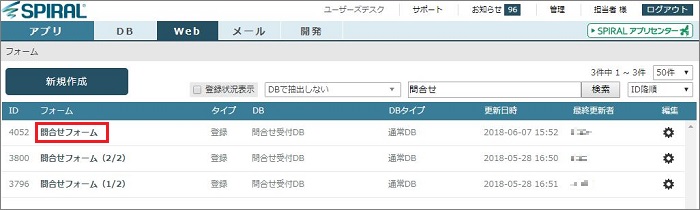
通知メールを設定したいフォーム名をクリックします。
メール設定の「登録通知メール」をクリックします。
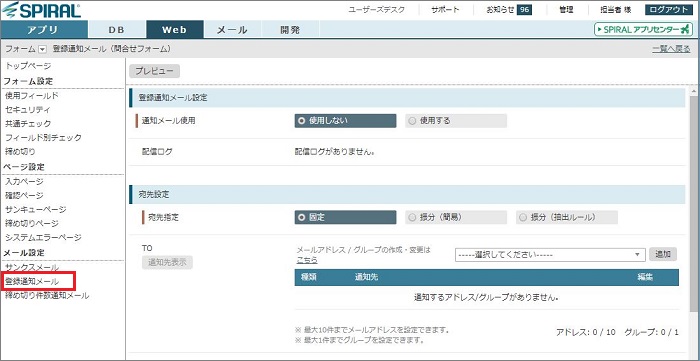
登録通知メール設定
通知メール使用「使用する」にチェックをします。
※「使用しない」にチェックが入った状態のまま次の設定を進めることもできます。

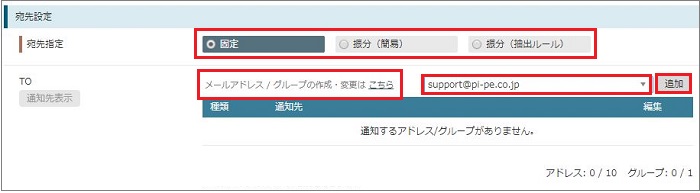
宛先設定
「宛先指定」では、固定か振分を選択できます。
詳細は下記「2. 宛先指定(固定、振分)」をご参照ください。
登録通知メールの宛先として指定したいアドレスやグループをプルダウンから選択し、「追加」ボタンをクリックします。
※アドレスやグループの登録は「通知先管理」でできますが、下記画面「メールアドレス / グループの作成・変更はこちら」から遷移できます。
【宛先指定「固定」の場合】
差出人設定
FROMと返信先メールアドレス(Reply-To)を設定します。
FROMについて
FROMは、差出人アドレスのことで、推奨の送信者アドレス( )かDBに設定したメールアドレスフィールドを選択できます。
※推奨の送信者アドレス()に指定する場合、返信先メールアドレスを設定してください。
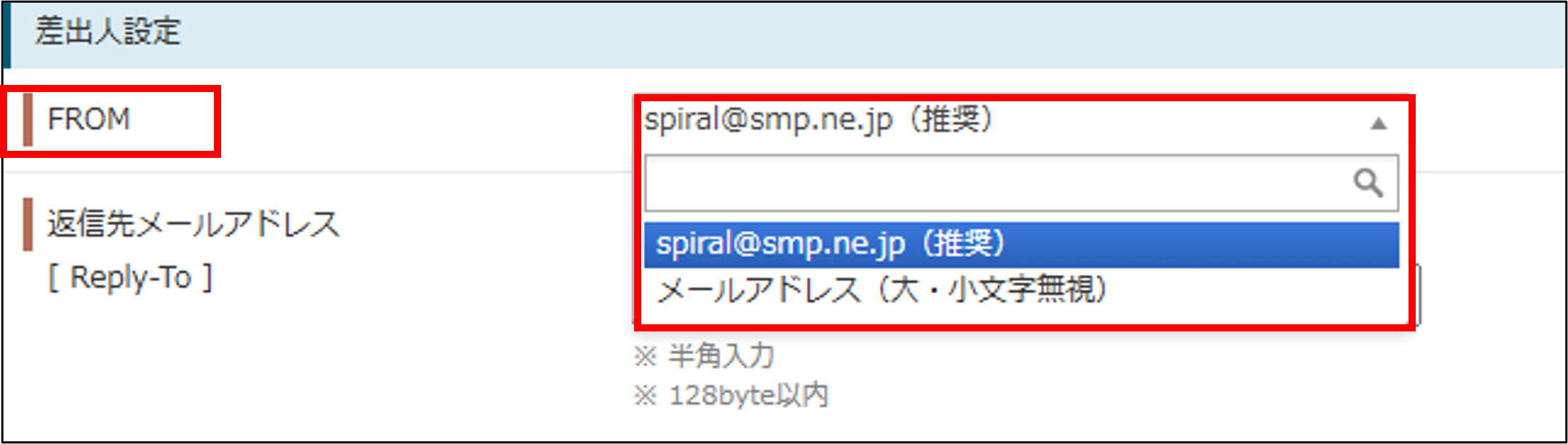
上記を推奨の送信者アドレス()に設定している場合、実際に受信する登録通知メールの差出人のアドレスが「」となります。
注意事項
差出人設定のFROMで「DBに設定したメールアドレスフィールド」を設定している場合、差出人FROMのドメインとエンベロープFROMのドメインが一致せず、DMARC認証が失敗することで、受信側で迷惑メールとして扱われたり、メールを受信できない可能性があります。
そのため、差出人設定のFROMは推奨の送信者アドレス()を指定することを推奨いたします。
返信先メールアドレス[Reply-to]について
返信先メールアドレス(Reply-to)は「登録通知メールに返信を行う場合」に、どのアドレスに対して返信を行うかを設定する項目です。
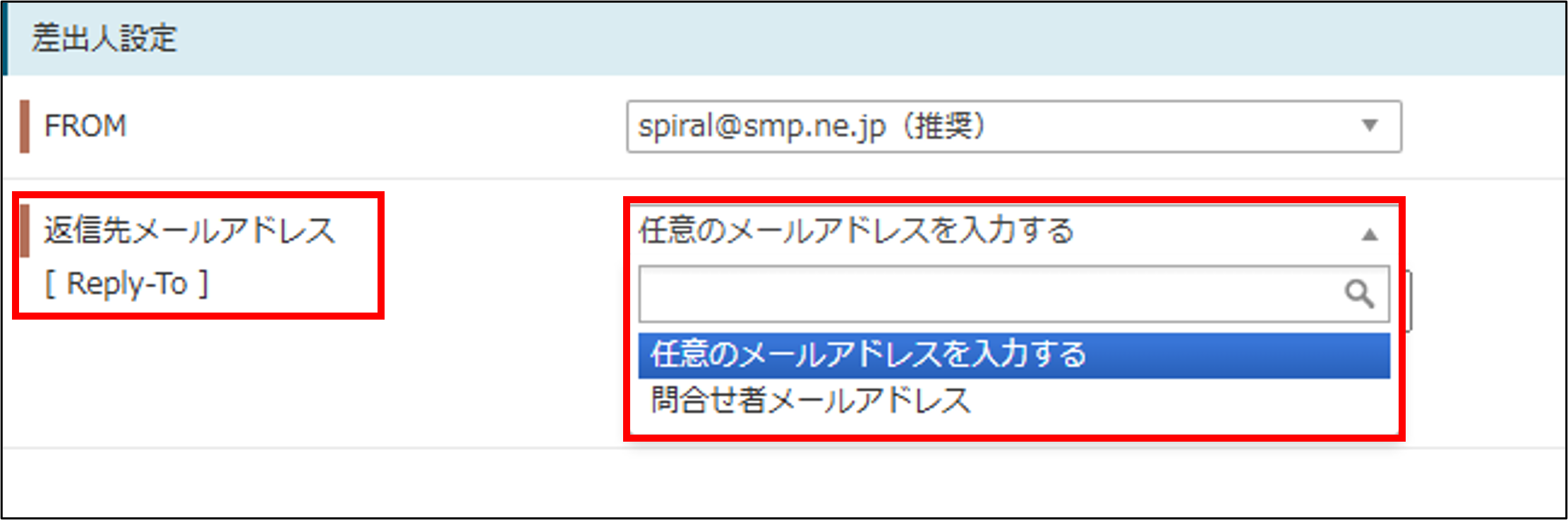
返信先メールアドレスは、FROMに推奨の送信者アドレス( )をデフォルトで設定しており、
登録通知メールを受信した際、 推奨の送信者ではなく実際の登録者に対して返信したい場合には、
登録者のメールアドレスを格納するフィールドを指定します。また、任意のメールアドレスを設定することもできます。
注意事項
返信先メールアドレス[ Reply-To ]の設定にて、「任意のメールアドレスを入力する」のメールアドレスを入力した後に、プルダウンから「メールアドレスフィールド」を選択して「変更」ボタンで保存をすると、正しく設定が保存されない場合がございます。
お手数ですが、返信先メールアドレス[ Reply-To ]設定で「メールアドレスフィールド」を使用される場合は、「任意のメールアドレスを入力する」の入力欄の内容をクリアしてから「メールアドレスフィールド」を選択し、「変更」ボタンで保存してください。
FROMと返信先メールアドレス[Reply-to]の推奨する設定方法
原則、FROMの設定は推奨の送信者アドレス()を推奨していますが、運用の内容によって、返信先メールアドレス[ Reply-To ]の推奨設定内容は変わります。
詳細は「登録通知メールの「FROM」と「返信先メールアドレス[Reply-to]」の推奨設定を確認したい」をご確認ください。
メール設定
件名を入力し、文面形式を選択します。
文面形式「登録データから選択」を選択した場合、ヘッダ、表示項目、フッタを設定します。
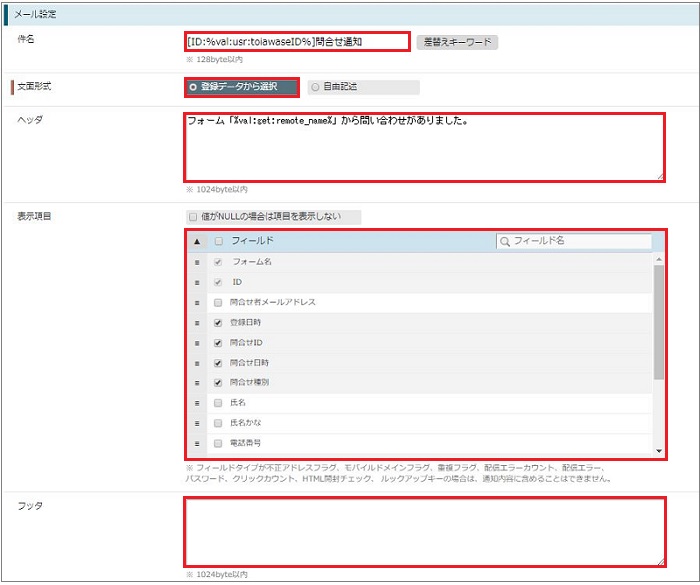
文面形式「自由記述」を選択した場合、文面を編集します。
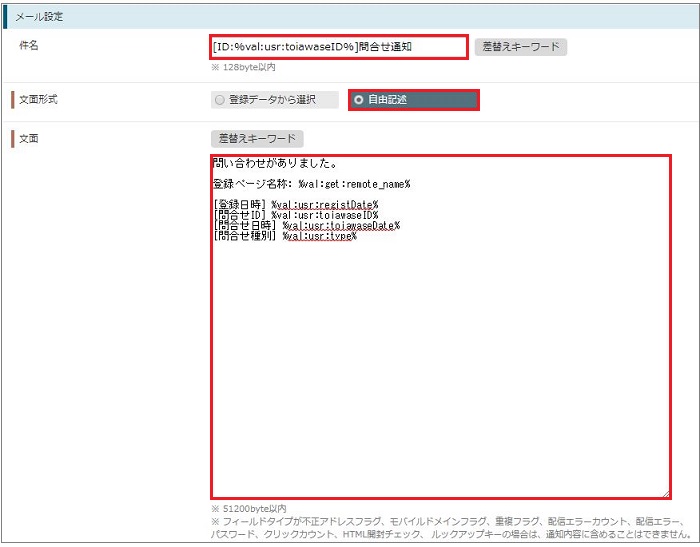
メール設定には、差替えキーワードを使用できます。
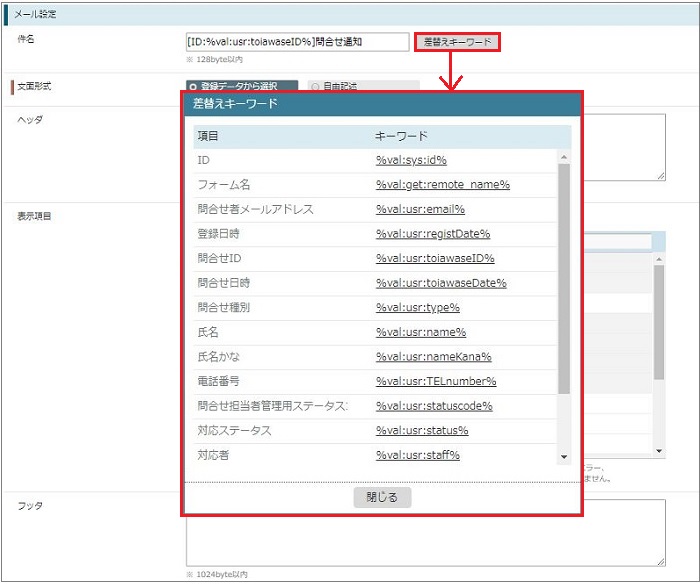
注意事項
(1)以下のフィールドタイプは、通知内容に含めることはできません。
- ・不正アドレスフラグ
- ・モバイルドメインフラグ
- ・重複フラグ
- ・配信エラーカウント
- ・配信エラー
- ・パスワード
- ・クリックカウント
- ・HTMLメール開封チェック
- ・ルックアップキー
(2)通知内容にファイル型フィールドを使用している場合、受信メールにはファイル名とファイルサイズが表示されます。
ファイルを確認したい場合は、「データ操作(DBオペレーション)」からダウンロードください。
設定を保存する
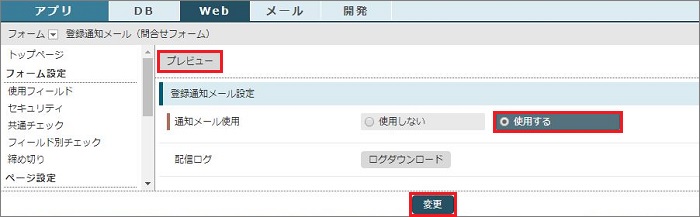
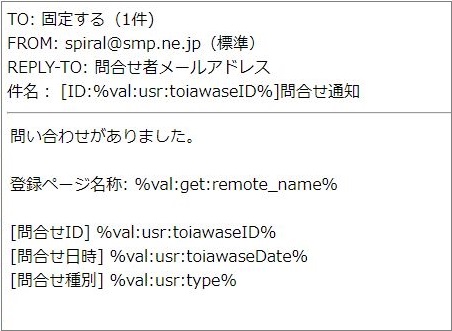
設定が完了したら「プレビュー」ボタンをクリックし、実際に受信するメールのイメージを確認します。
登録通知メールの送信を開始したい場合は、通知メール使用「使用する」にチェックを入れ、「変更」ボタンをクリックします。
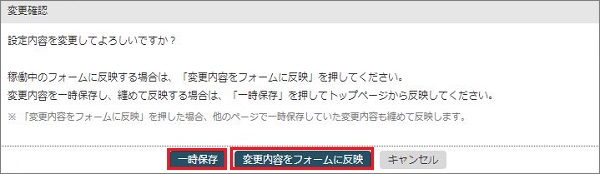
確認画面が表示されますので、フォーム設定に設定内容を反映する場合は「変更内容をフォームに反映」をクリックし、まだ反映しない場合は「一時保存」をクリックします。
【プレビュー画面例】
※「%val:XXX:XXXXXX%」が実際の登録内容や登録ページ名称等に差し替わります。
2. 宛先指定(固定、振分)
登録フォームからの登録データに応じて通知先を振り分けたい場合は、宛先設定にて「振分(簡易)」もしくは「振分(抽出ルール)」を選択します。
いずれを選択した場合にも、通知先管理 の 2. 通知先アドレス設定(平文・S/MIME)または 4. 通知先グループ設定 にて設定したメールアドレスを宛先として指定します。
事前に通知先管理のアドレスへ宛先に指定したいメールアドレスを設定してください。
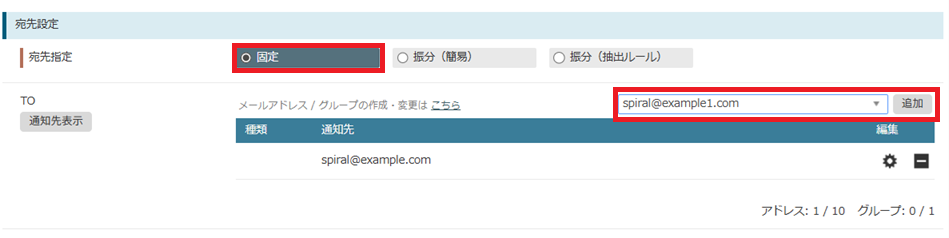
固定
振り分けや条件設定などは行わずに、対象のフォームから登録があった場合に指定したメールアドレスへ通知することができます。
通知先管理で設定したアドレスや、グループを宛先に指定することができます。
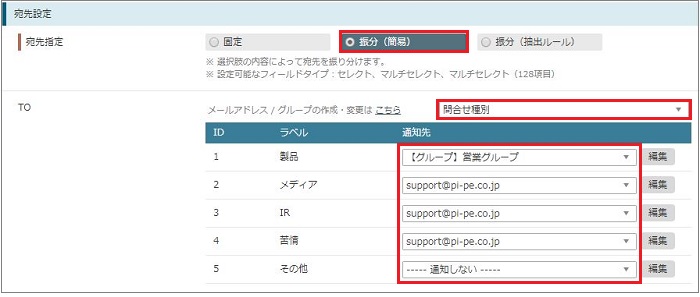
振分(簡易)
フィールドタイプ「セレクト」「マルチセレクト」「マルチセレクト128」のフィールドを使用して通知先を振り分けることができます。
振り分けに使用したいフィールドを選択し、ラベルごとに通知先を選択します。
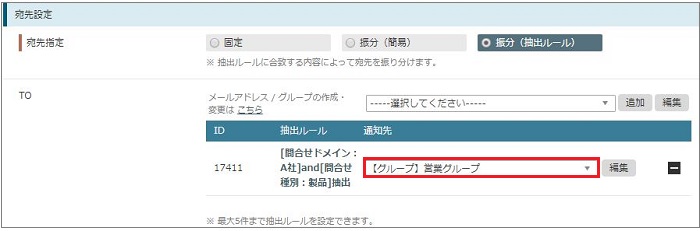
振分(抽出ルール)
抽出ルールを使用して通知先を振り分けることができます。
例えば、「特定のドメイン and 特定の問合せ種別」の問合せなど、複数の条件を組み合わせて通知先を振り分けることができます。
※抽出ルールの設定方法の詳細はこちらをご参照ください。
抽出ルールを選択の上「追加」ボタンをクリックしてください。
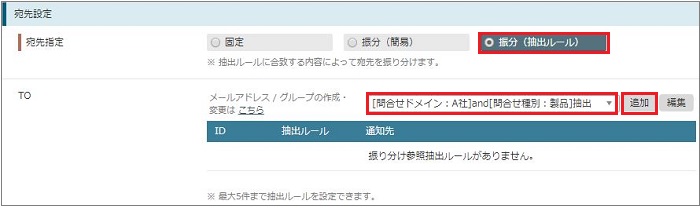
追加した抽出ルールに対して通知先を選択します。
3. 配信ログ
通知メールの配信ログをダウンロードして確認できます。
※配信ログの詳細はこちらをご参照ください。
