


SPIRAL PLUS
SPIRAL ver.1
配信ログが見たい
最終更新日:2026年01月07日
EXPRESS2の配信ログ確認方法をご案内します。
配信ログを確認するには下記の3通りの方法がありますのでそれぞれご案内します。
1.配信設定時に配信ログをDL
2.配信設定一覧から配信ログをDL
3.EXPRESS配信レポートから配信ログをDL
※シークエンス配信、タイムリー配信、サンクス配信の配信ログを確認したい場合には「スパイラルから配信したメールが届かない」をご参照ください。
配信ログのDL方法
配信設定時に配信ログをDL
1.EXPRESS2配信設定画面下にある「配信設定一覧」内の配信ログを確認したい対象の封筒名を探し「配信ログ」をクリックします。

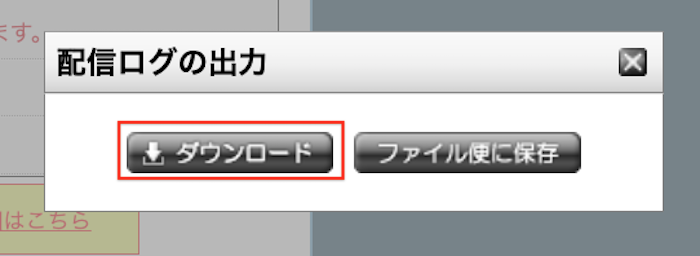
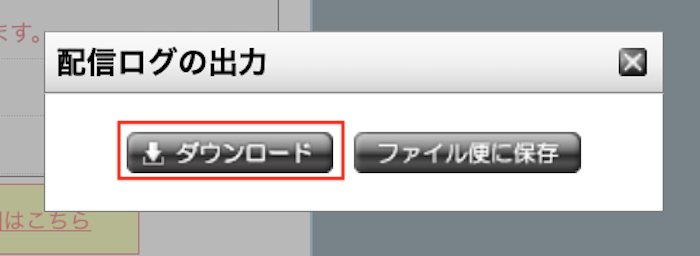
2.[配信ログ]ボタンをクリック後、配信ログの出力画面で[ダウンロード]ボタンをクリックし配信ログを確認できます。
「配信設定一覧」から配信ログをDL
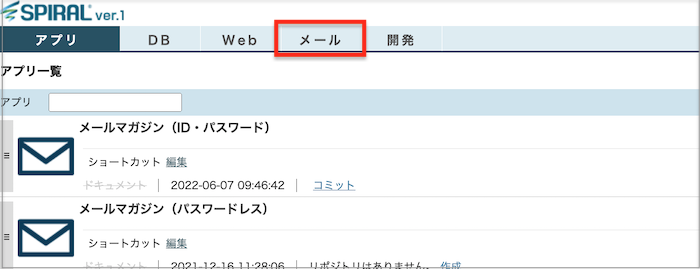
1. 「メール」>「配信設定一覧」をクリックします。
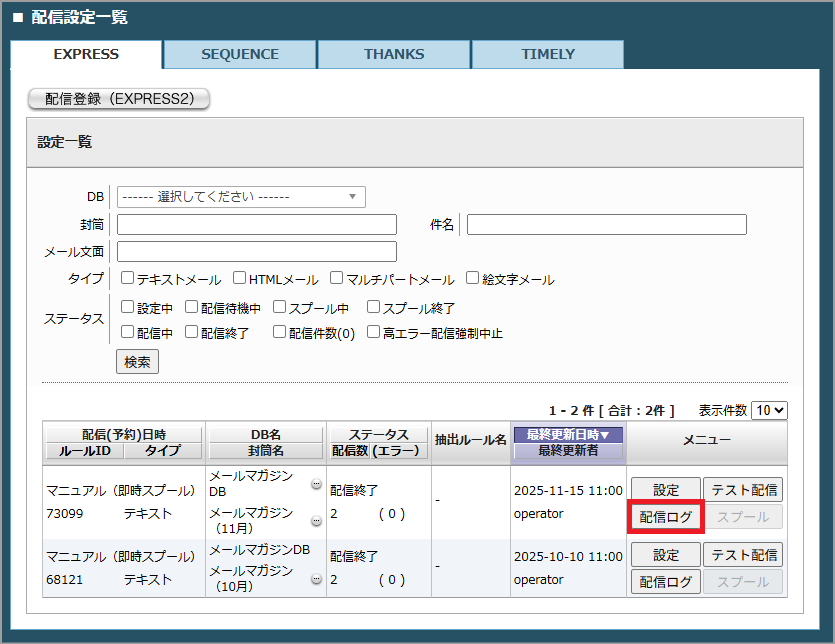
2. 配信ログを確認したい対象の封筒名を探し「配信ログ」をクリックします。
3.[配信ログ]ボタンをクリック後、配信ログの出力画面で[ダウンロード]ボタンをクリックし配信ログを確認できます。
「EXPRESS配信レポート」から配信ログをDL
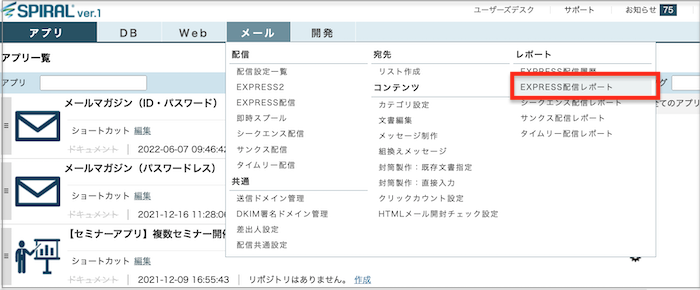
1.「メール」>「EXPRESS配信レポート」をクリックします。
2. 配信ログを確認したい対象の封筒名を探し[出力]ボタンをクリックします。
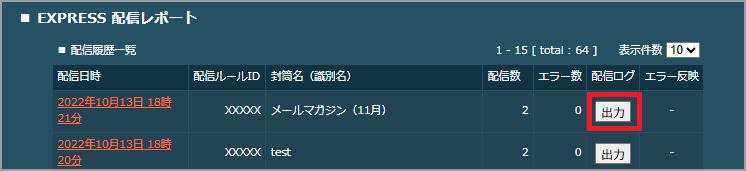
3.[出力]ボタンをクリック後、配信ログの出力画面で[ダウンロード]ボタンをクリックし配信ログを確認できます。
配信ログの見方
配信ログの中には最大5つのログが入っています。
- ダウンロード可能なファイルサイズの上限は10GiBです。
- ファイルのダウンロードが開始されるまで読み込み中の画像を表示いたします。
- 本番配信またはテスト配信(サンプリング)を行っていない場合、配信ログはありません。
- 読み込み中の画像が表示されている間に「配信ログの出力」画面を閉じた場合やブラウザを更新した場合はエラーを表示いたします。
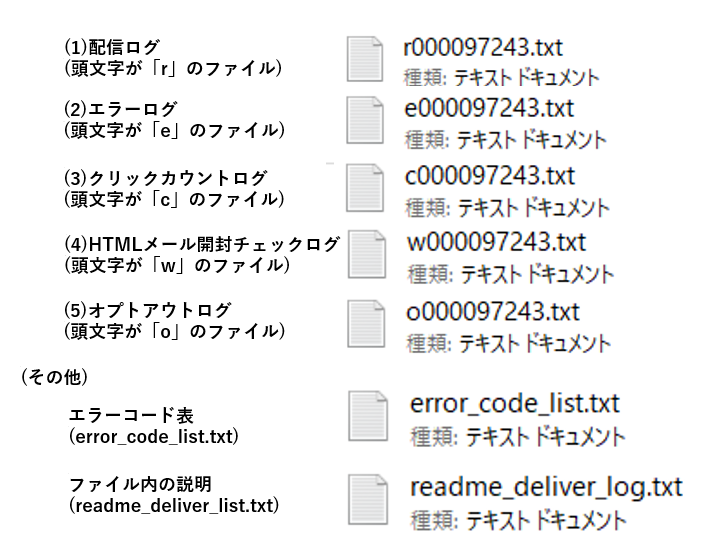
各ログファイルで取得する配信ログの詳細情報は以下です。
(1) 配信ログ(頭文字が「r 」のファイル)
配信日時、メッセージID、宛先メールアドレス、サブジェクト、配信ログ拡張を設定したEXPRESS2配信の場合指定のフィールドの内容
※メッセージID SMP(ユーザーID)_(配信ルールID)_(レコードID).(配信時刻のエポック秒)@(配信サーバー名)
(2) エラーログ(頭文字が「e 」のファイル)
配信日時、メッセージID、宛先メールアドレス、サブジェクト、エラーコード、エラーメール返信日時
(3) クリックカウントログ(頭文字が「c 」のファイル)
クリック日時、URLタイトル、宛先メールアドレス、レコードID、IPアドレス、ユーザーエージェント
(4) HTML開封チェックログ(頭文字が「w 」のファイル)
開封日時、URLタイトル、宛先メールアドレス、レコードID、IPアドレス、ユーザーエージェント
(5) オプトアウトログ(頭文字が「o 」のファイル)
オプトアウト日時、URLタイトル、宛先メールアドレス、レコードID、IPアドレス
注意点
- テスト配信にて「[1]テスト配信」を行った場合、クリックカウントログ(頭文字が「c」のファイル)および
HTMLメール開封チェックログ(頭文字が「w」のファイル)にて、メールアドレスおよびレコードIDの部分には「0」が記録されます。 - 配信ログ(頭文字が「r」のファイル)へ反映できなかった場合でも、1時間に1度自動リカバリ処理が行われ反映されます。なお、リカバリ処理によって反映されたログはファイルの末尾に追加されます。
- 配信ログの保持期間は最終更新日から90日間です。90日を経過したログは削除されます。
- 配信設定を削除した場合、配信設定を行っていたフォーム・DBを削除した場合、配信数クリアを行った場合は配信ログも削除されます。
- レコード削除後にクリックカウントURLがクリック/HTMLメールが開封された場合、
クリックカウントログ、HTML開封チェックログの宛先メールアドレスの部分には削除前のレコードIDが記録されます。(削除前にクリック/開封されたログは レコードIDに差し変わらず宛先メールアドレスのまま残ります)
- クリックカウントログおよびHTMLメール開封チェックログに記録されるユーザーエージェント情報には、
大小英数字、記号(/() ,.:;!#$%&^=~|@`{}+*<>[]_-)が使用されます。これ以外の文字がユーザーエージェントに含まれる場合、「?」に置換してログに出力されます。
- クリックカウントログおよびHTMLメール開封チェックログに記録されるユーザーエージェントの最大文字数は半角512文字です。