
SPIRAL PLUS
独自ドメイン
最終更新日:2026年09月30日
概要
独自ドメインとは、SPIRAL PLUSで作成したWebページ(フォーム、マイエリア、一覧表)やメール文面に差し込むURL、APIリクエスト先などを、通常ドメインからお客様のドメインに変更できる機能です。
独自ドメイン適用例(aaa.example.comを独自ドメインとして設定した場合)
| フォームURL | |
|---|---|
| 独自ドメイン適用前 | https://{アカウント別}.web.spiral-plus.com/regist/is?SMPFORM=XXXX-XXXXXXXX |
| 独自ドメイン適用後 | https://aaa.example.com/regist/is?SMPFORM=XXXX-XXXXXXXX |
注意事項
- 類似のオプション機能に専用Webサービスがありますが、独自ドメインのご利用にあたって専用Webサービスのご契約は不要です。
- 独自ドメイン利用の際には、お客様のDNSサーバーの設定が必要です。
- TLS証明書は、SPIRAL PLUS で用意する証明書(DV証明書)を使用いたします。外部で発行した証明書(DV証明書、OV証明書、EV証明書)は使用できません。
- TLS証明書は自動更新いたします。証明書の更新費用は発生いたしません。
- 独自ドメインは、本番環境でのみ使用できます。開発環境とステージング環境では使用できません。
対象機能
独自ドメインを有効にすると、独自ドメインに変更されるURL
- フォーム機能のページURL
- マイエリア機能の各ページURL
- 一覧表・単票機能のページURL(アクセス制限:一般公開、マイエリア)
- 切り替えURL
- クリックカウントURL
- クリックログインURL
- オプトアウトURL
- ファイルダウンロードURL
- 画像表示URL
- APIリクエスト先URL
- スパイラルシールURL(※後述のホスト申請が必要です)
上記機能のURLは、通常ドメイン( {アカウント別}.web.spiral-plus.com )でのページ表示やアクセスも可能です。
独自ドメインが有効でも、独自ドメインに変更されないURL
- SPIRAL PLUSログインページURL
- SPIRAL PLUS操作画面のURL
- システム共通エラーページのURL
- メンテナンス画面のURL
- 開発環境とステージング環境のURL
独自ドメイン設定手順
独自ドメインを利用したい場合には、下記の手順でドメインの登録やDNS設定をお願いいたします。
- 独自ドメイン(ホスト名、FQDN)の決定
- 独自ドメインの登録(SPIRAL PLUS操作画面)
- 独自ドメインとTLS証明書認証用のCNAMEレコードの設定(DNS設定)
- 独自ドメインの有効化(SPIRAL PLUS操作画面)
1.独自ドメイン(ホスト名、FQDN)の決定
独自ドメインとして使用するホスト名、FQDNを決めてください。
ドメイン例
aaa.example.com
注意事項
- 独自ドメインの使用にあたり、DNSサーバーにCNAMEレコードの設定が必要です。所有・管理していないドメインは使用できません。
- すでに他の目的(Webサイト、メールなど)で使用されているホスト名を含むFQDNは使用できません。独自ドメインオプション専用のホストをご用意ください。
- SPIRAL PLUSの他のアカウントでご利用中の独自ドメインと、同じFQDNは使用できません。
- 使いたいホスト名が使用可能かは、ドメイン管理者にご確認ください。
- TLS証明書は、SPIRAL PLUS で用意する証明書(DV証明書)を使用いたします。外部で発行した証明書(DV証明書、OV証明書、EV証明書)は使用できません。
2.独自ドメインの登録(SPIRAL PLUS操作画面)
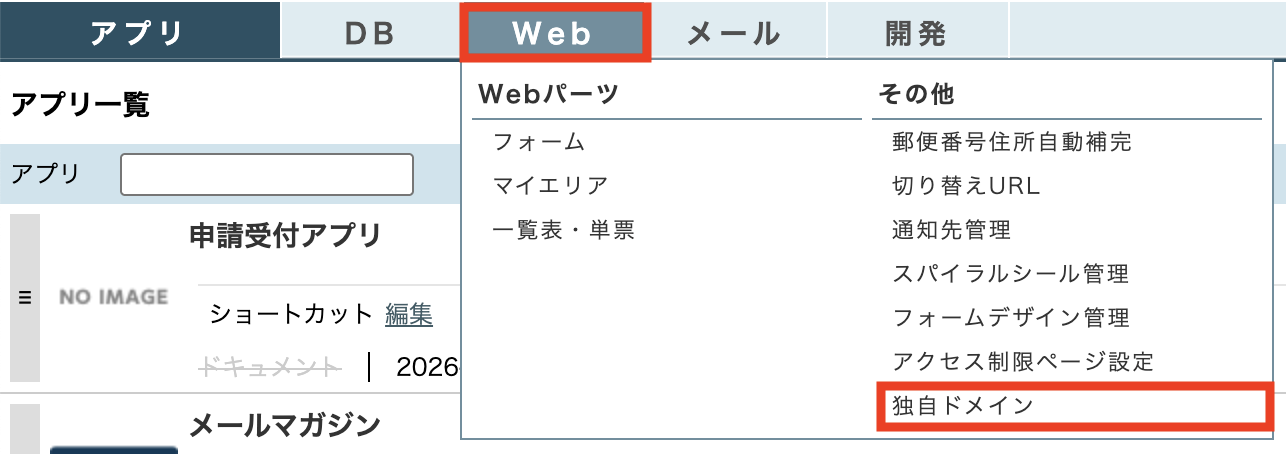
「Web」>「独自ドメイン」で、独自ドメイン管理ページを開きます。
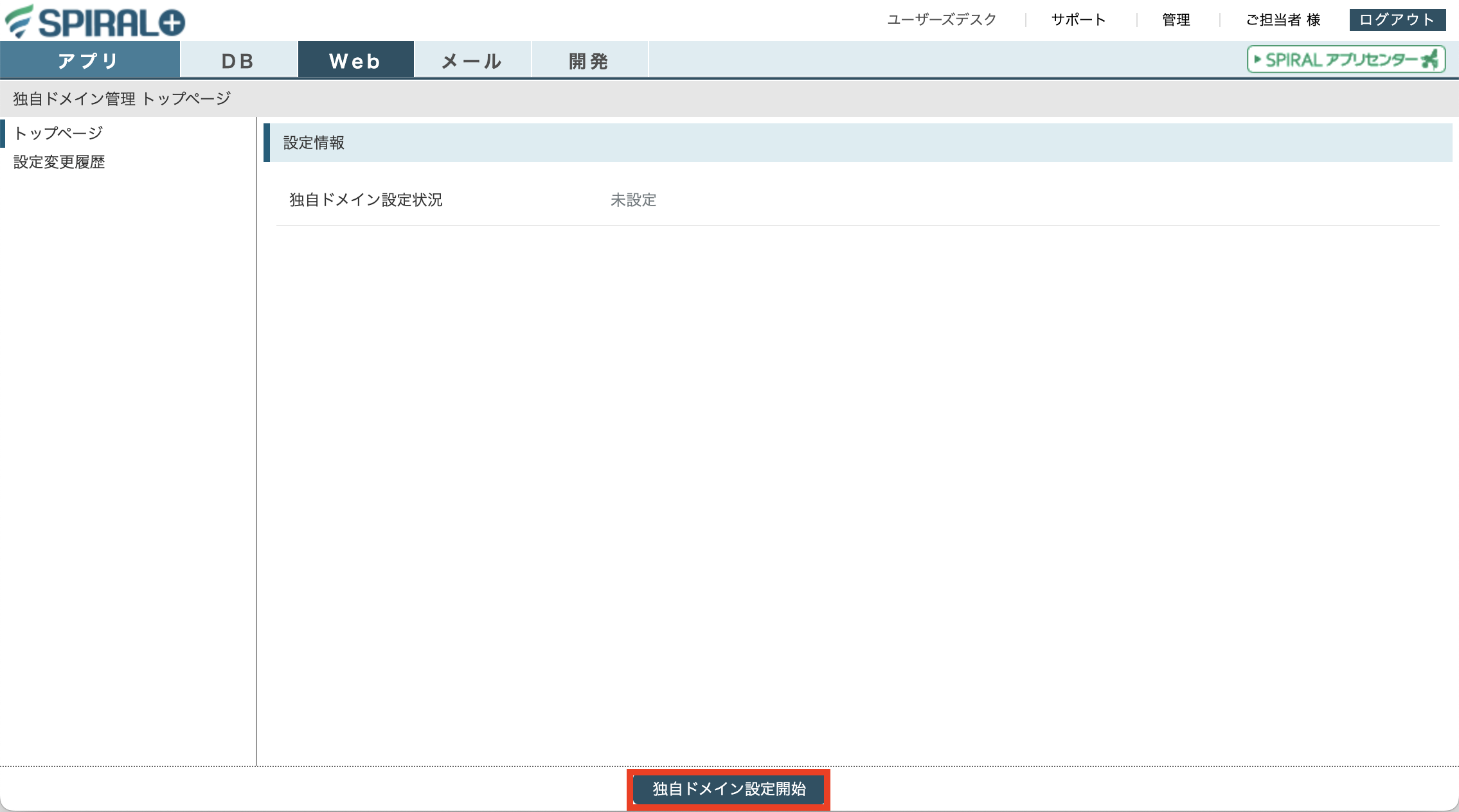
独自ドメイン管理ページへ遷移しますので、「独自ドメイン設定開始」ボタンを押します。
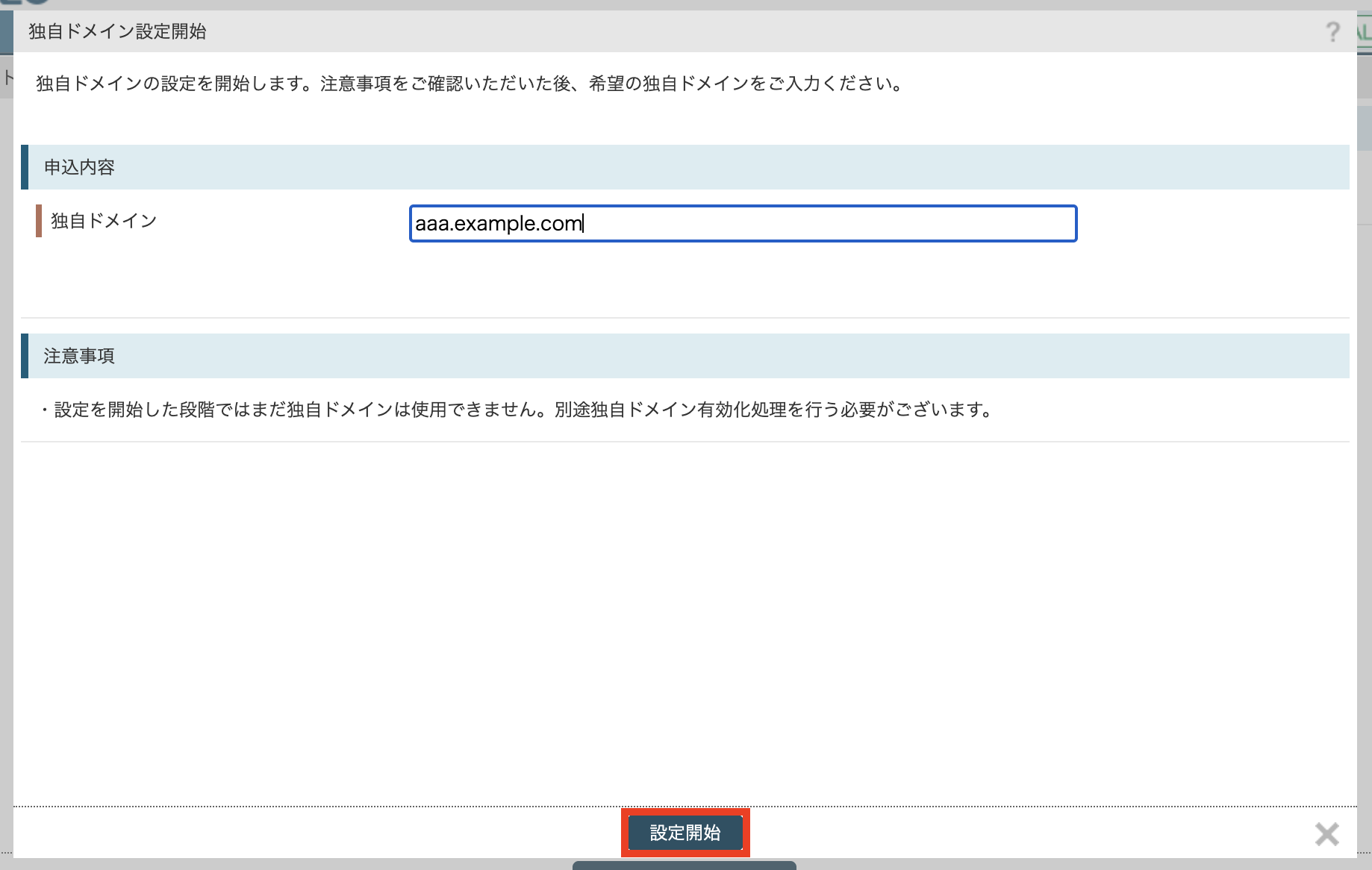
設定開始画面が表示されますので、注意事項をご確認のうえで独自ドメイン(使用するFQDN。例:aaa.example.com)を入力して、「設定開始」ボタンを押してください。
他のアカウントでご利用中のドメイン(FQDN)は使用できません。
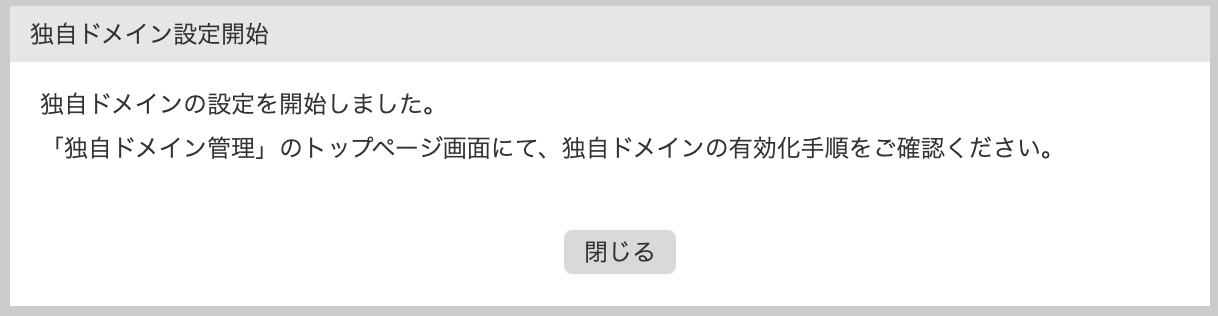
ドメインが正しく登録されると、下記のメッセージが表示されます。
「閉じる」ボタンを押して、トップページの設定情報を確認してください。
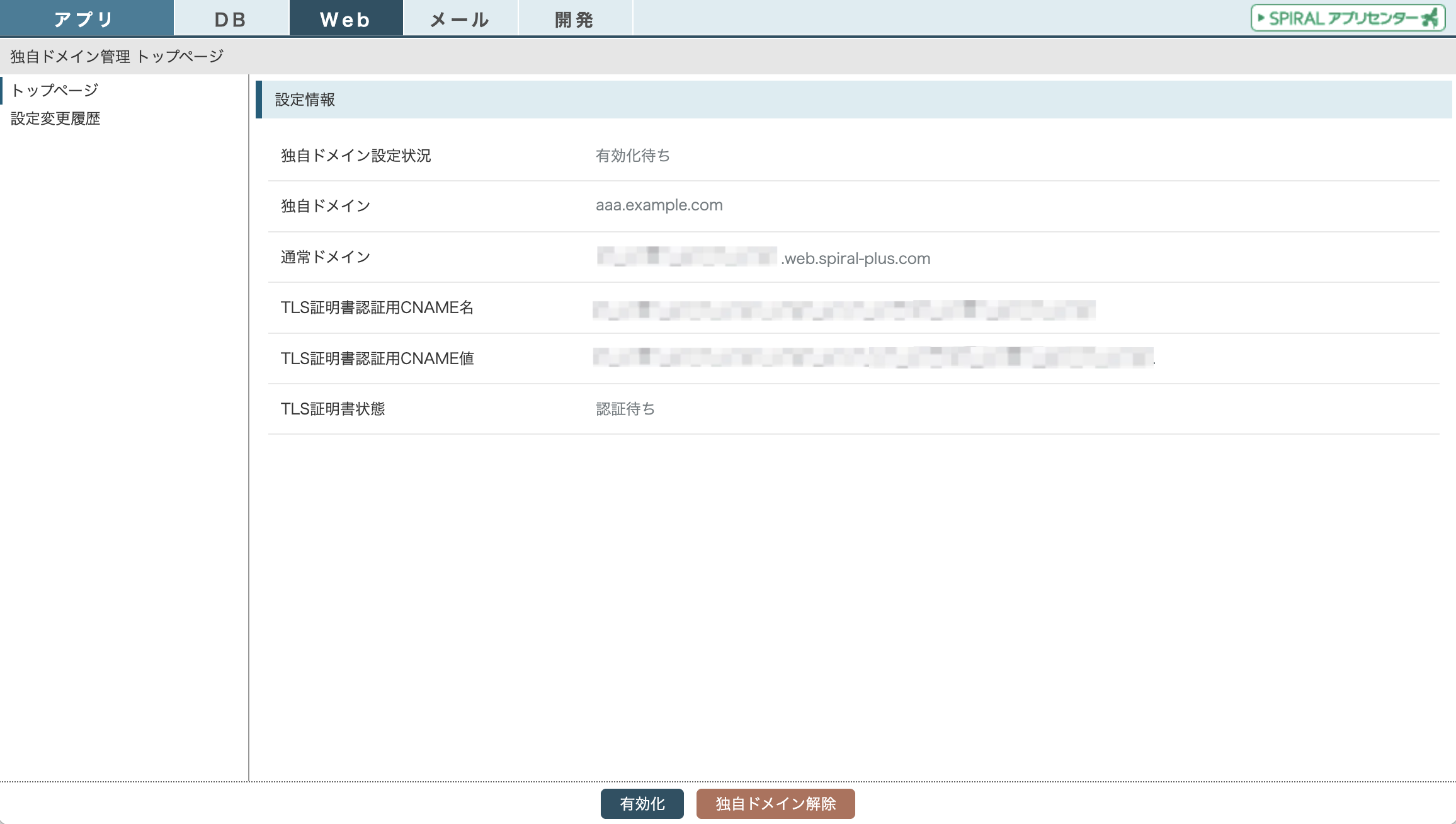
独自ドメイン管理ページに設定情報が表示されましたら、独自ドメインに使用するドメインは正しく登録されています。
設定を進めて独自ドメインを「有効化」するまでは、まだ独自ドメインは使用できません。
3.独自ドメインとTLS証明書認証用のCNAMEレコードの設定(DNS設定)
「Web」>「独自ドメイン」で、独自ドメイン管理ページを開きます。
SPIRAL PLUSのアカウントに独自ドメインが登録されている場合、管理ページには、独自ドメイン名や、TLS証明書用CNAME名、TLS証明書用CNAME値が表示されます。
独自ドメインを有効化するまでは、設定情報の独自ドメイン設定状況は「有効化待ち」と表示されて、独自ドメインは使用できません。
「TLS証明書認証用CNAME名」と「TLS証明書認証用CNAME値」に、「※数分待ってからリロードしてください」と表示されている場合は、システム側でTLS証明書を準備中です。
数分間待ってから画面を再読み込みしていただき、それぞれの値が表示されてから作業を進めてください。
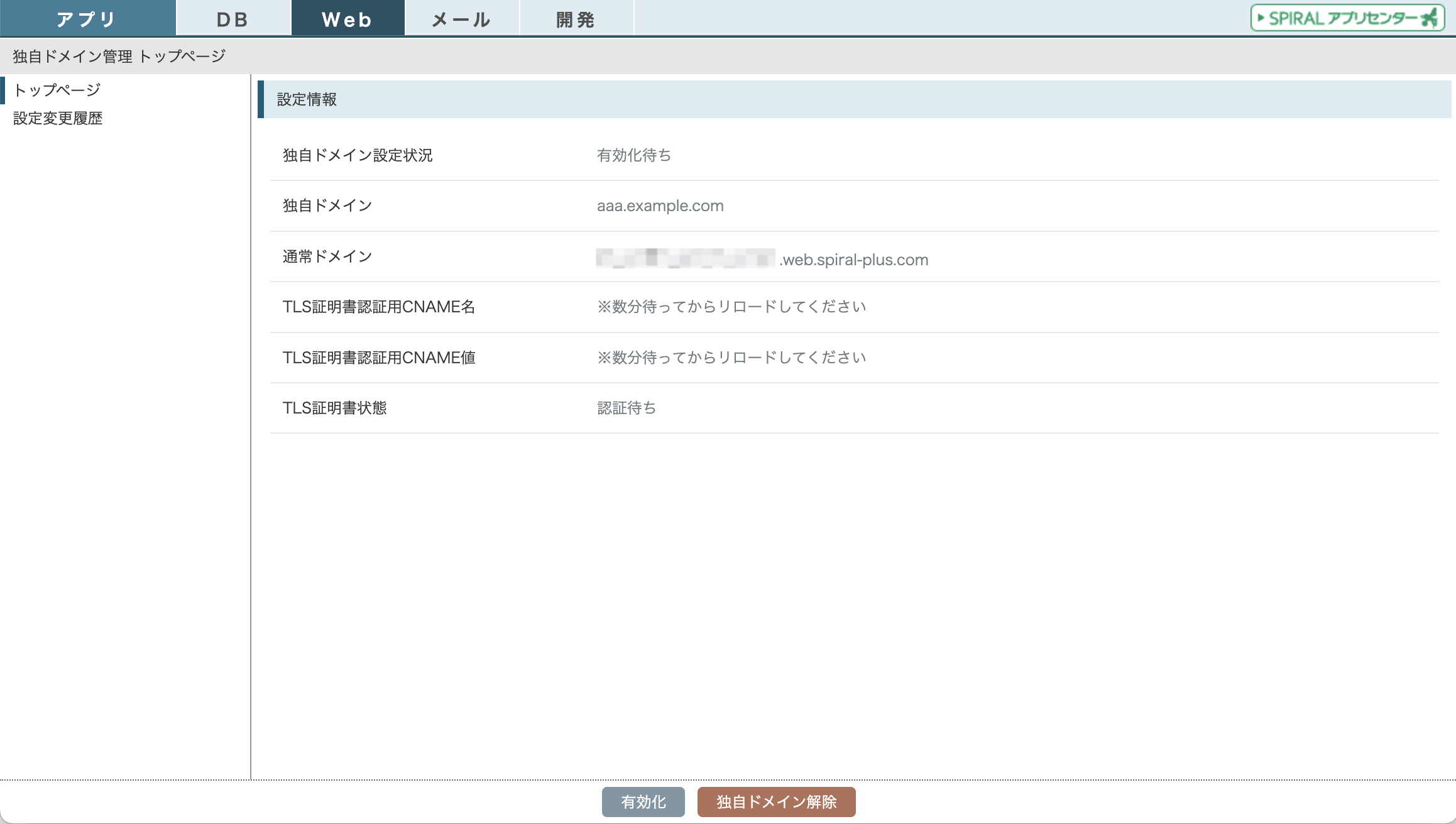
独自ドメインを有効化する前に、CNAMEレコードを2つ、独自ドメインに登録したドメインのDNSサーバーに公開してください。
レコード名や値は、独自ドメイン管理のトップページに表示される内容を使用します。
サーバー管理者様に、下記の設定をご依頼ください。
DNSサーバーに公開する内容
| レコード名 | レコードタイプ | レコード値 |
|---|---|---|
| 「独自ドメイン」の値 | CNAME | 「通常ドメイン」の値 |
| 「TLS証明書認証用CNAME名」の値 | CNAME | 「TLS証明書認証用CNAME値」の値 |
例:
| レコード名 | レコードタイプ | レコード値 |
|---|---|---|
aaa.example.com |
CNAME | {アカウント別}.web.spiral-plus.com |
_xxxxxxxxxxxxxxxxxxxxxx.example.com |
CNAME | _xxxxxxxxxxxxxxxxxxxxxx.xxxxxxxxx.xxxxxxxxx |
4.独自ドメインの有効化(SPIRAL PLUS操作画面)
DNSサーバーの設定が終わりましたら、SPIRAL PLUS操作画面にて独自ドメインを有効に設定します。
ただし、DNSサーバーの設定変更をSPIRAL PLUSが検知するまでに、数時間かかる場合がございます。
後述の画面で、DNS認証の検証結果が◯でない場合は、数時間待って再度画面をご確認ください。
「Web」>「独自ドメイン」で、独自ドメイン管理ページを開きます。
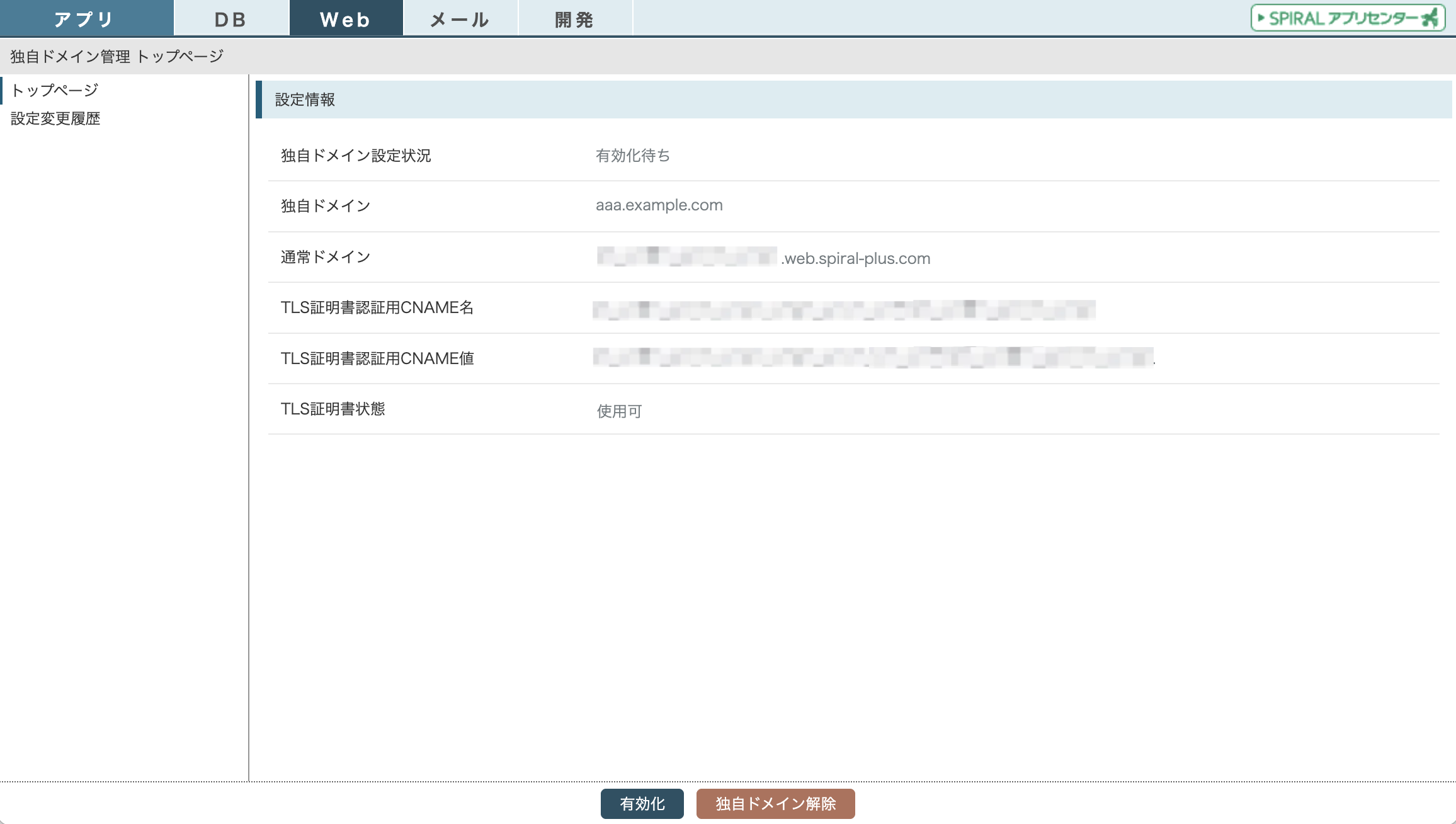
独自ドメインの設定が「有効化待ち」場合、下記の画面が表示されます。
「有効化」ボタンを押してください。
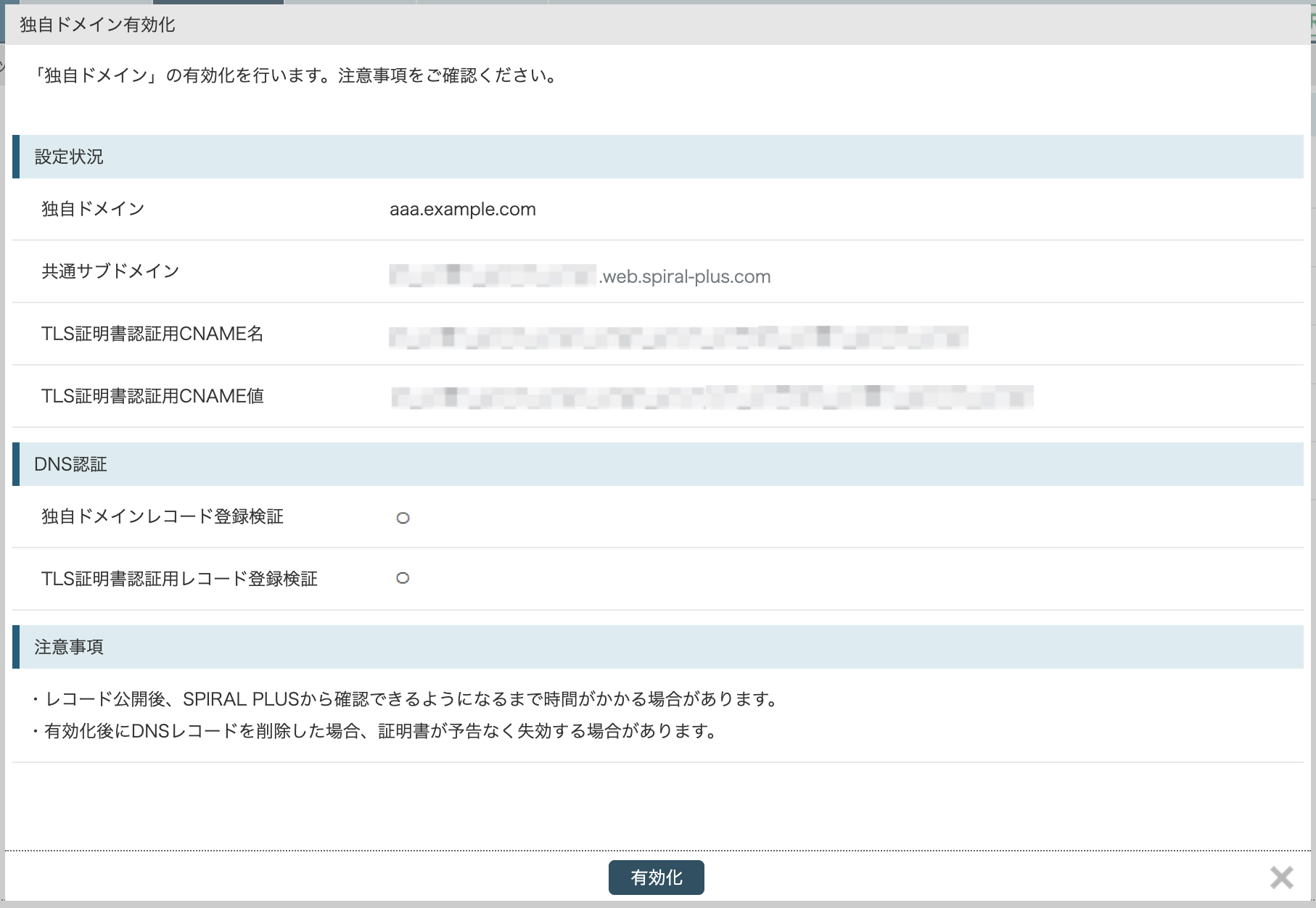
有効化画面の内容を確認します。
DNS認証が◯の場合
DNS認証の項目「独自ドメインレコード登録認証」「TLS証明書認証用レコード登録検証」が、ともに◯であれば、DNSサーバーに公開した内容が正しく認証されています。
注意事項をご確認の上で、「有効化」ボタンを押してください。
DNS認証が◯でない場合
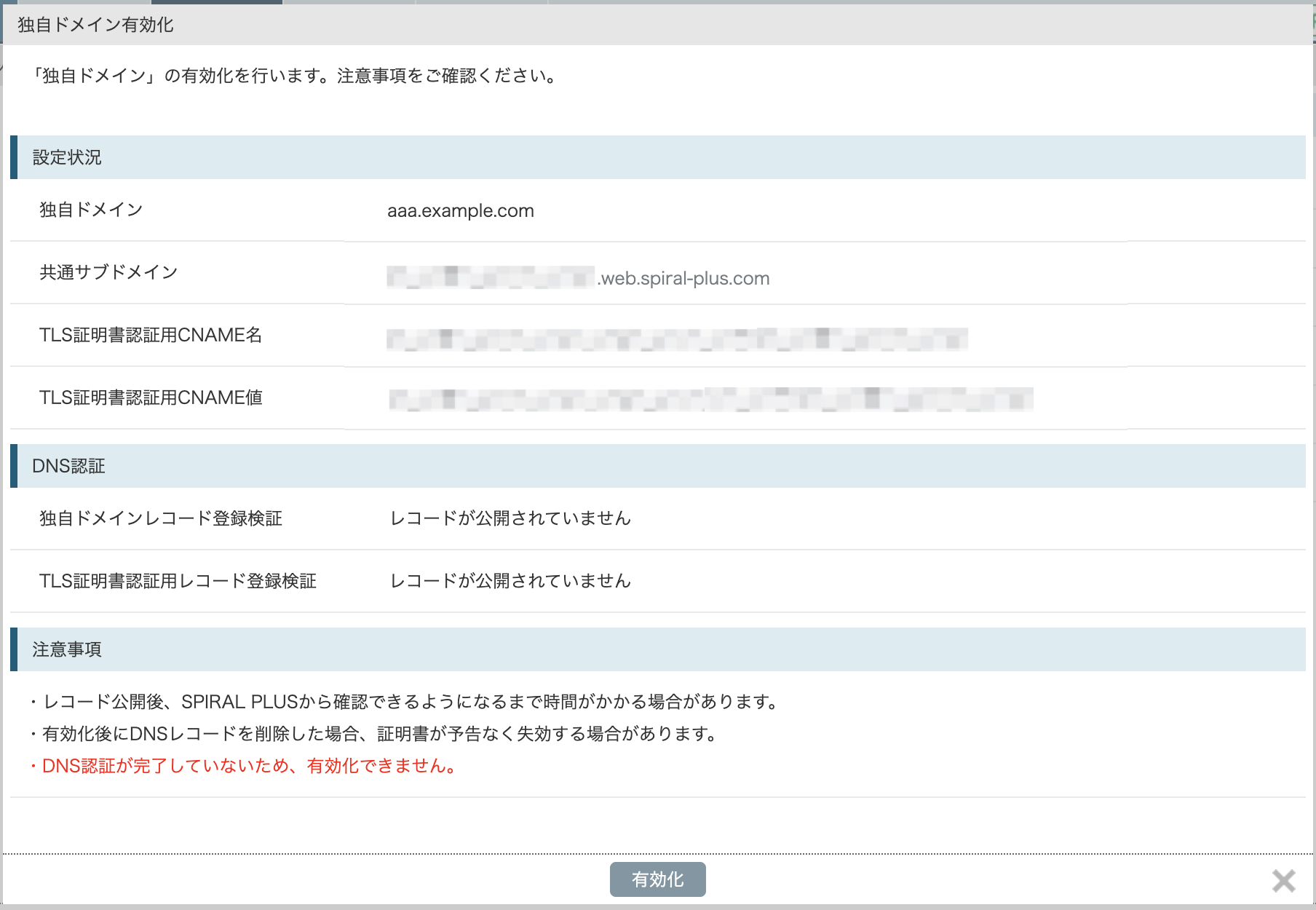
もし、「独自ドメインレコード登録認証」「TLS証明書認証用レコード登録検証」がともに◯でない場合は、「有効化」できません。
DNSの仕組み上、設定内容を検知するまでに時間がかかる場合があります。数時間待って、再度画面をご確認ください。
数時間経ってもDNS認証が×の場合は、一度、DNS設定に誤りがないか見直しをお願いいたします。
それでも解決しない場合には、ユーザーズデスクまでお問い合わせください。
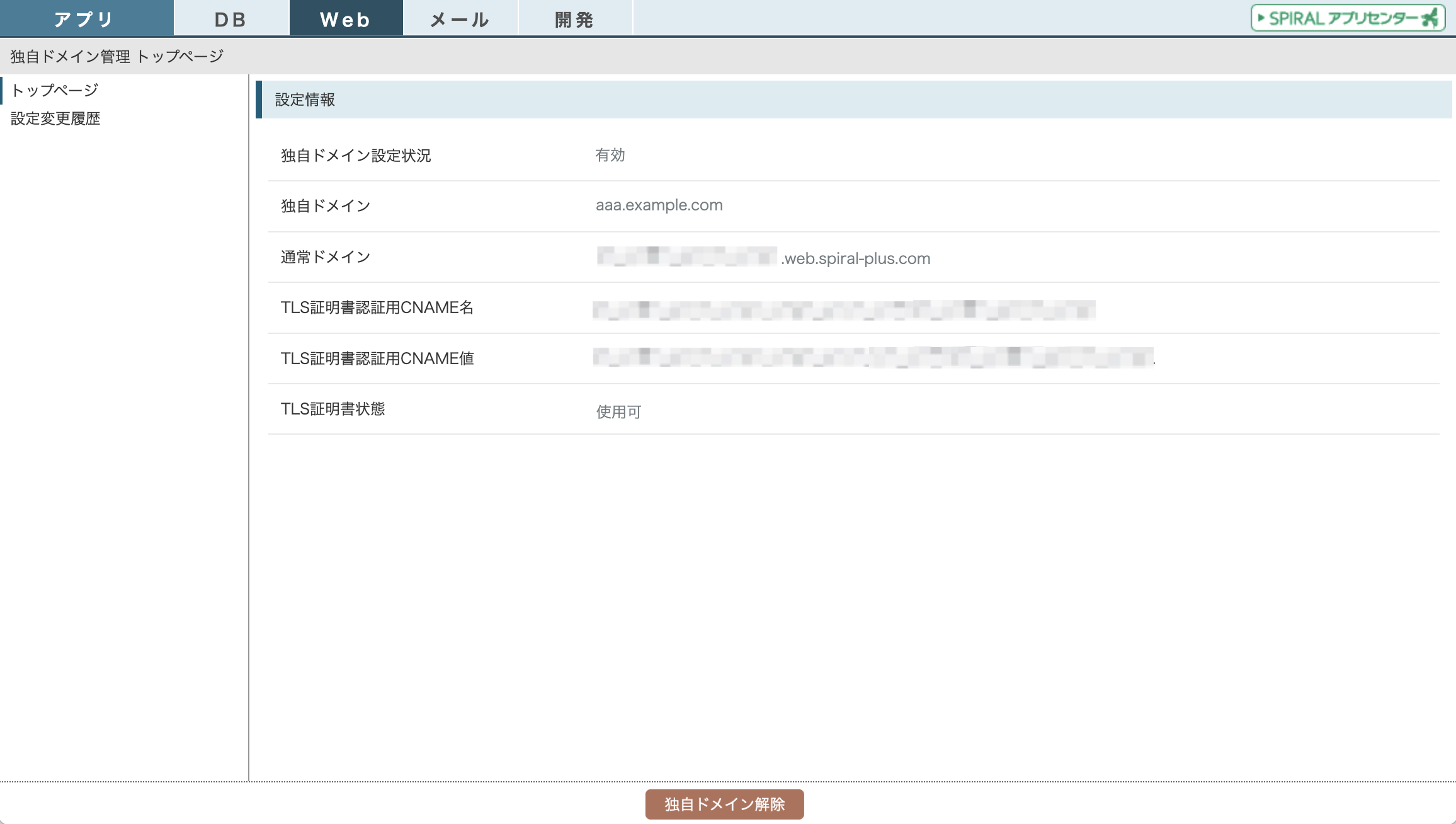
下記のように「有効化状態」が「有効」になっていれば、独自ドメインが使用できます。
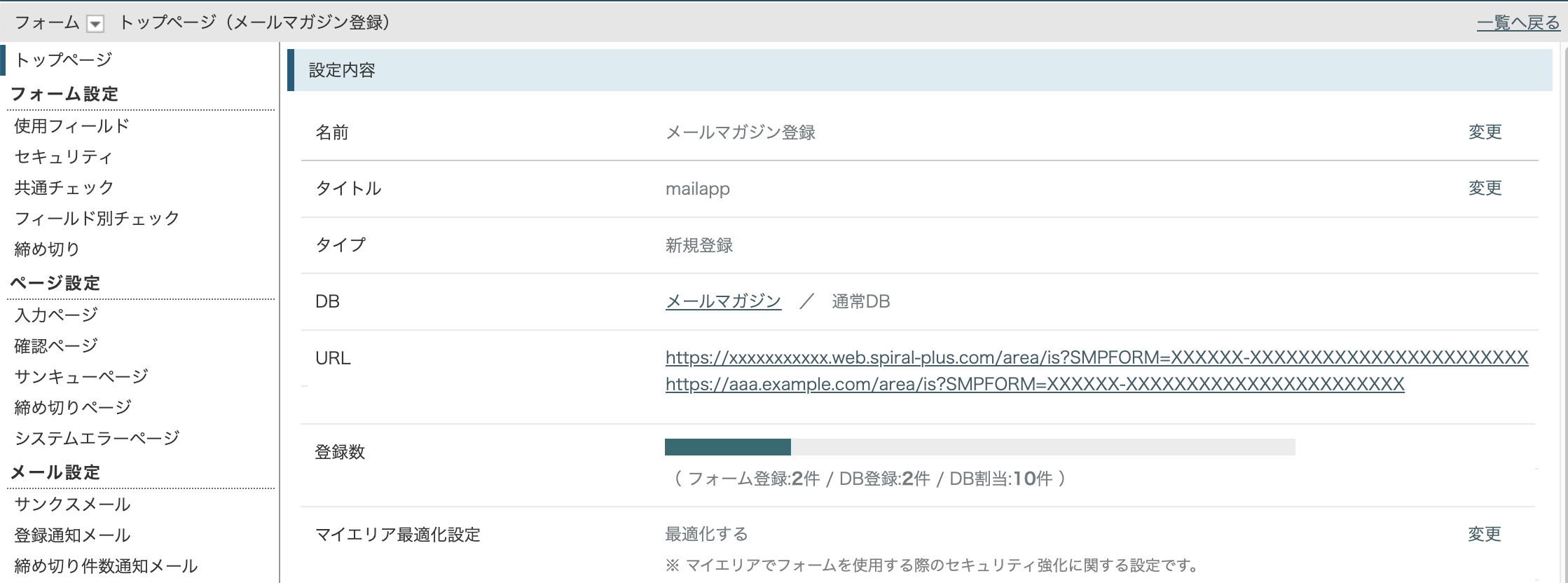
独自ドメインが有効な場合、フォームやマイエリア、一覧表などの設定画面のページURLは、独自ドメインと通常ドメインの両方が表示されます。
スパイラルシールのホスト申請
スパイラルシールのURLを独自ドメインにするには、独自ドメイン設定完了後、別途、シール設置許可ホストの申請が必要です。
スパイラルシール管理 より、申請をお願いいたします。
※ 申請から許可にはおよそ1営業日かかります。日程に余裕をもってご申請ください。
独自ドメイン解除手順
独自ドメインの利用をやめたい場合には、下記の手順で独自ドメインを解除してください。
「Web」>「独自ドメイン」で、独自ドメイン管理ページを開きます。
独自ドメインが有効の場合、「独自ドメイン解除」ボタンが表示されます。
「独自ドメイン解除」ボタンクリック後、下記の画面が表示されますので、「解除」ボタンを押してください。
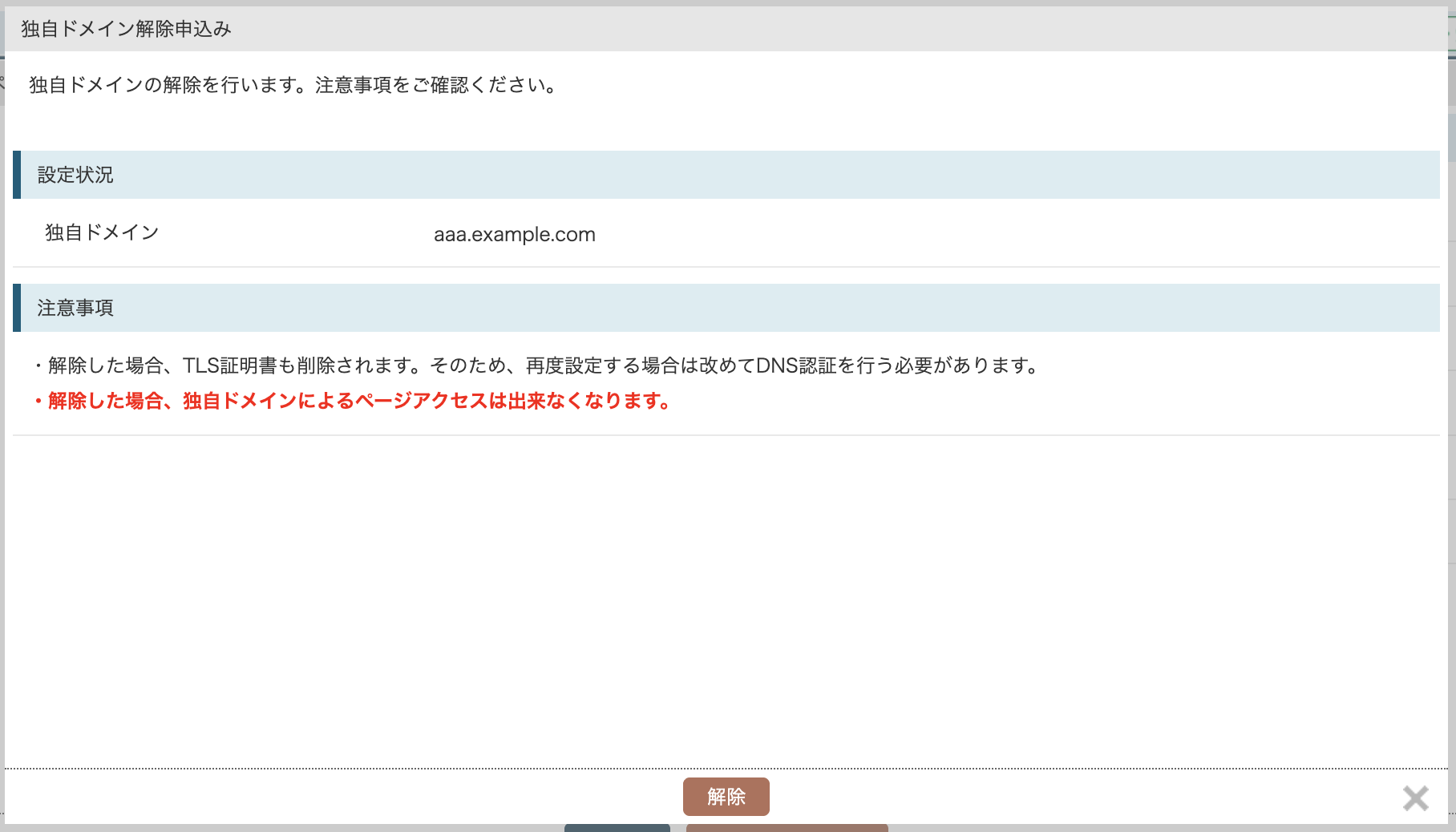
独自ドメインの解除が完了すると、数分以内に独自ドメインは使用できなくなります。
フォームやマイエリア、一覧表などのページへ、独自ドメインのURLではアクセスできなくなりますのでご注意ください。
独自ドメインを解除した場合、TLS証明書も削除されます。
DNSサーバーに設定した「独自ドメイン」と「TLS証明書認証用CNAME名」のCNAMEレコードは削除してください。
独自ドメインの解除後に、もし再度設定する場合、TLS証明書は再発行されます。
そのため、独自ドメインを再度設定する場合は、改めてDNS認証を行う必要があります。
DNSサーバーに設定するCNAMEレコード値も変更になり、再度レコード設定が必要になりますのでご注意ください。
設定変更履歴
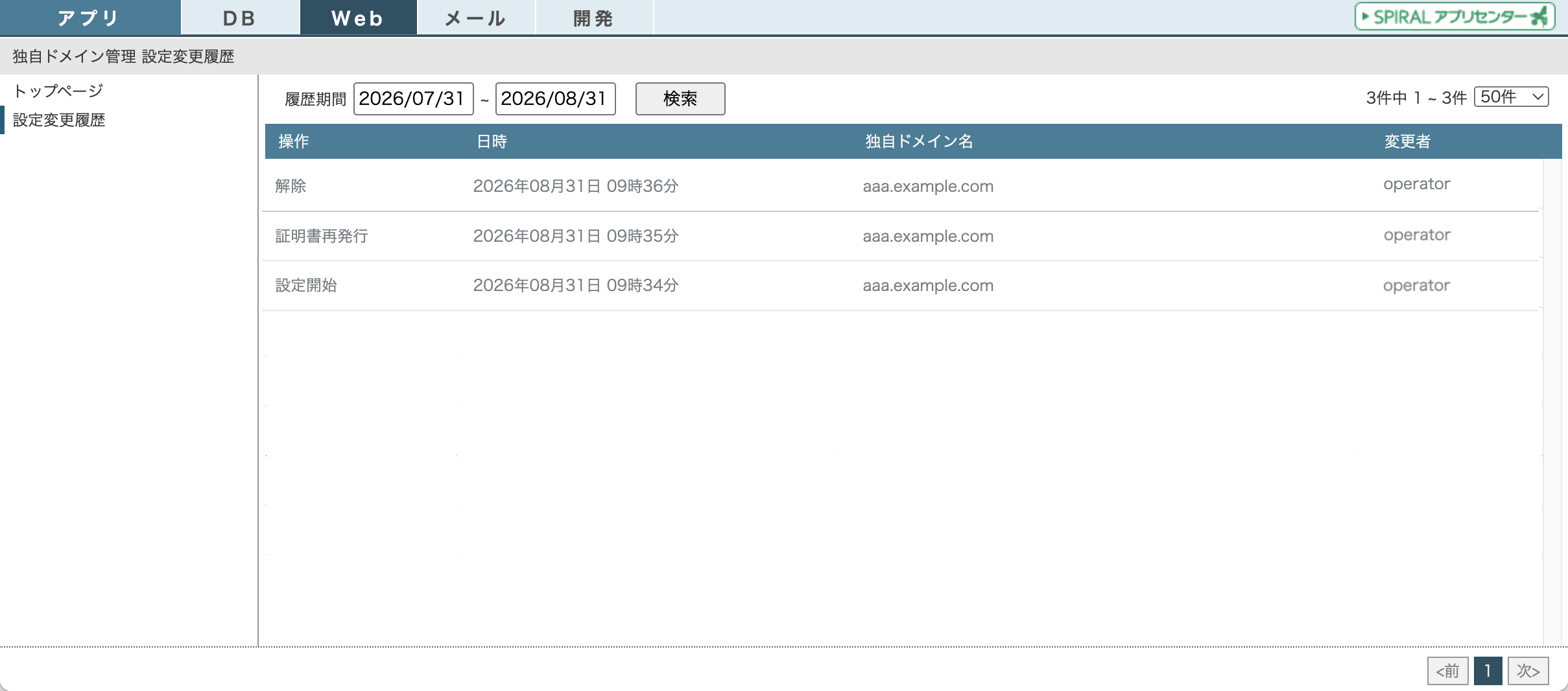
独自ドメインの設定履歴が表示されます。