


SPIRAL PLUS
SPIRAL ver.1からSPIRAL PLUSへのアプリ移行(アプリセンター)
最終更新日:2026年09月03日
概要
アプリセンターは、SPIRALで作成したアプリを登録し、バージョン管理する機能です。
各バージョンのアプリのアカウント間での受け渡し、またはアプリのバックアップ機能としてご利用いただけますが、
SPIRAL ver.1で作成したアプリをSPIRAL PLUSへアプリセンターを介して、アプリ移行することも可能です。
SPIRAL ver.1アカウントからSPIRAL PLUSアカウントへのアプリ移行
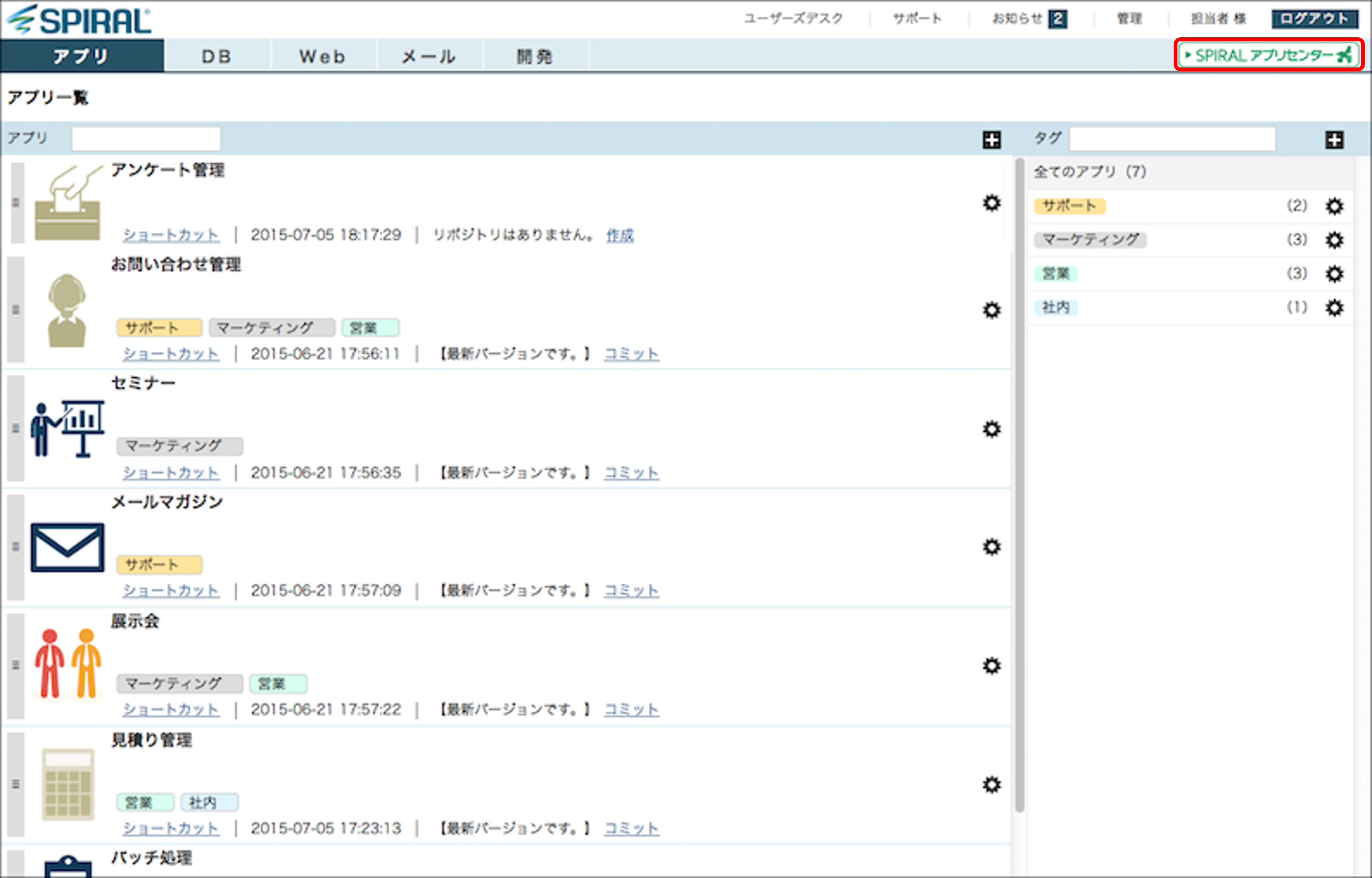
SPIRAL ver.1アカウントへログインをし、[SPIRALアプリセンター]をクリックします。
▼SPIRAL ver.1操作画面
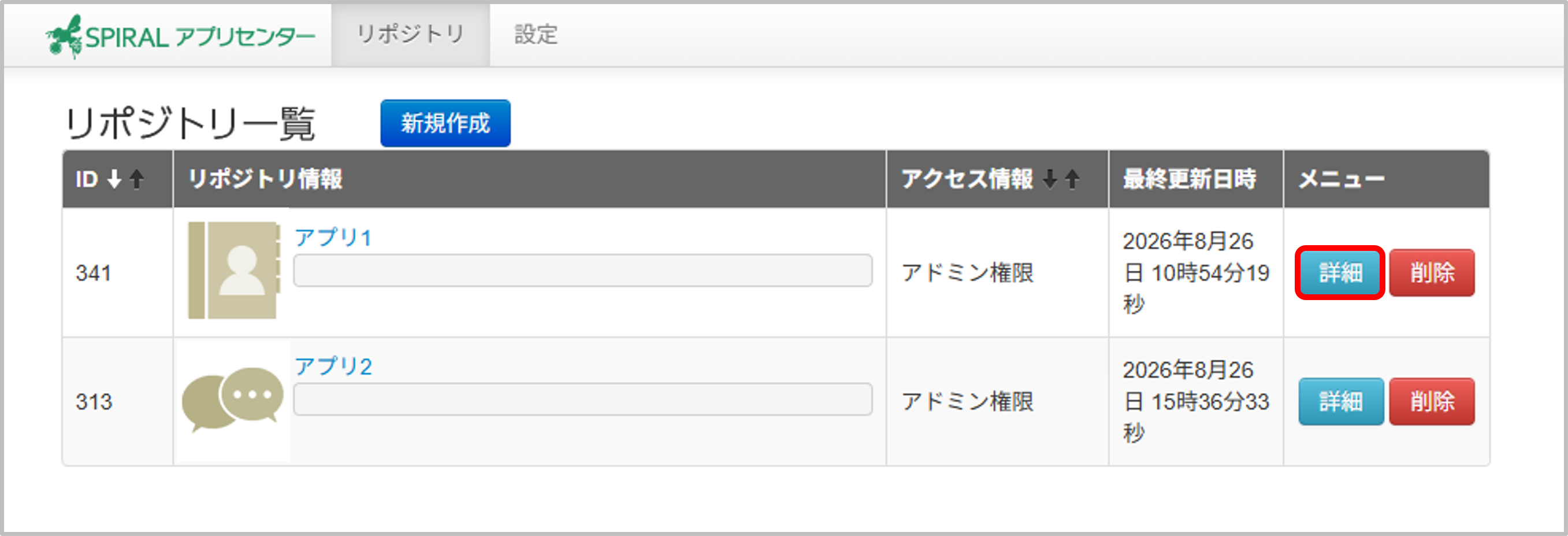
リポジトリ一覧より、SPIRAL PLUSアカウントへ移行したいアプリの[詳細]をクリックします。
移行するアプリの作成方法は「アプリを再利用(複製)したい場合」、
リポジトリ作成方法は「アプリセンター(1)リポジトリの作成」をご参照ください。
▼SPIRAL ver.1操作画面
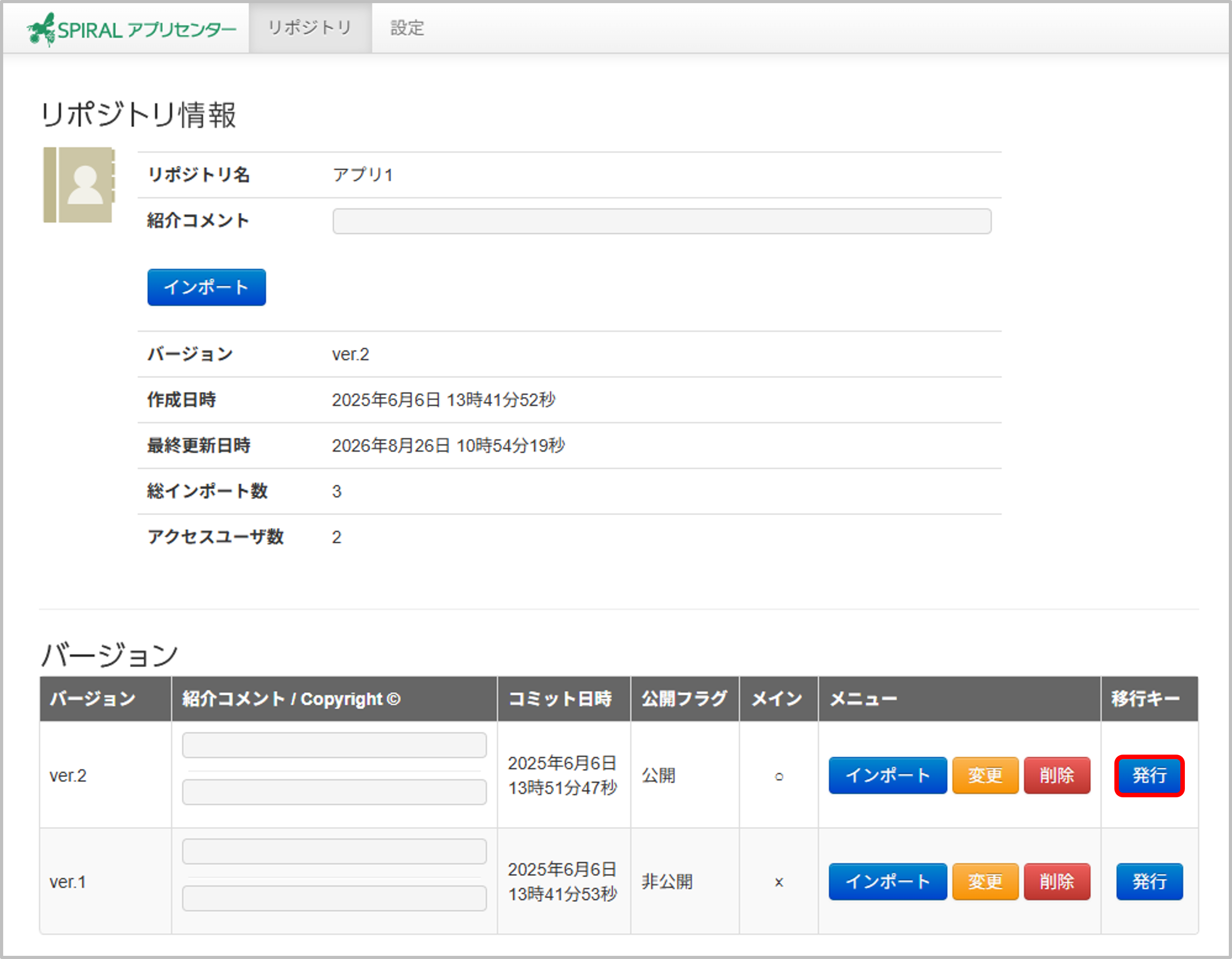
バージョン一覧からアプリ移行したいバージョンの[発行]をクリックします。
▼SPIRAL ver.1操作画面
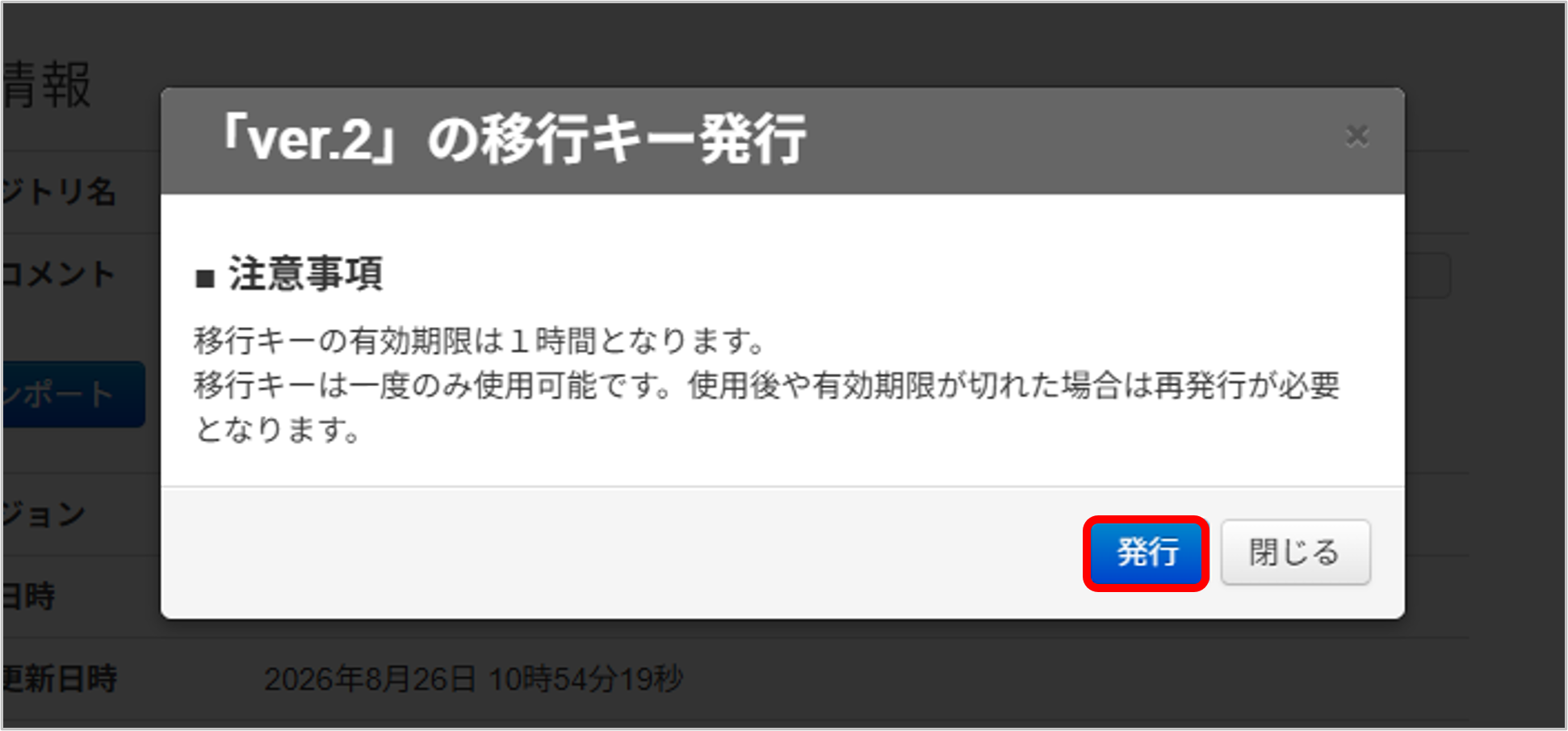
注意事項をご確認のうえ、[発行]ボタンをクリックします。
▼SPIRAL ver.1操作画面
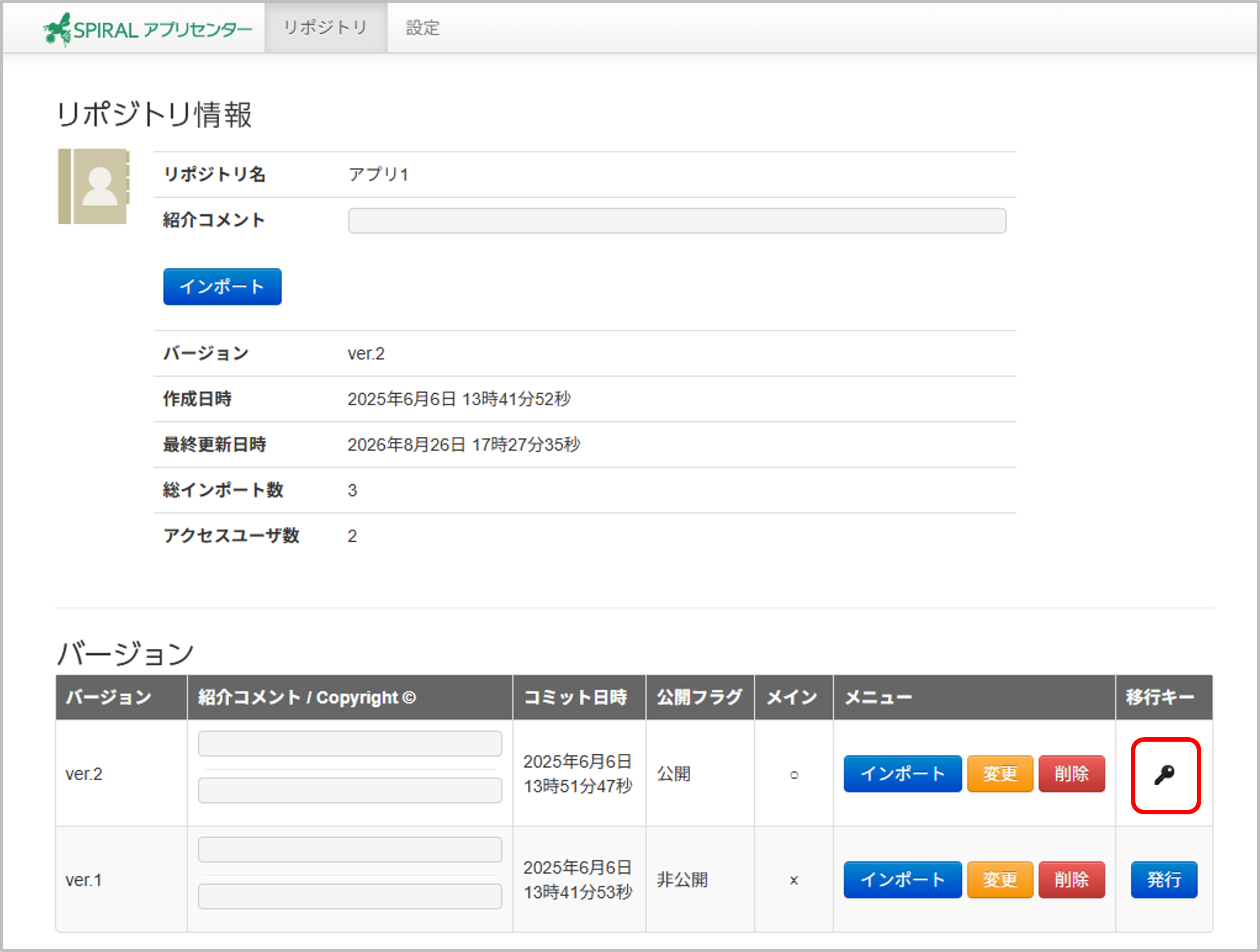
移行キーの鍵マークをクリックして確認画面へ遷移します
▼SPIRAL ver.1操作画面
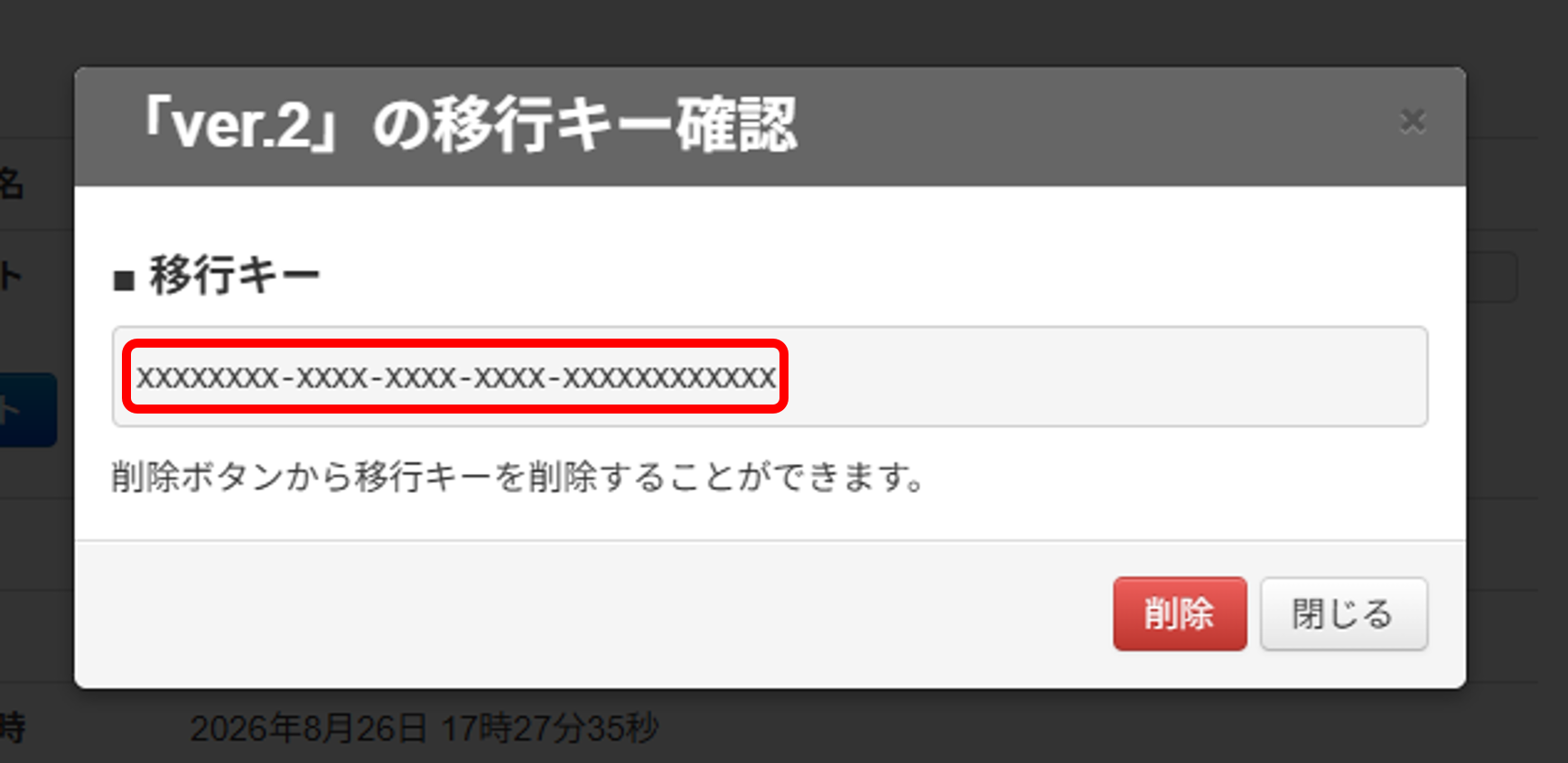
移行キー確認画面より移行キーをコピーします。こちらの画面で移行キーの削除も可能です。
▼SPIRAL ver.1操作画面
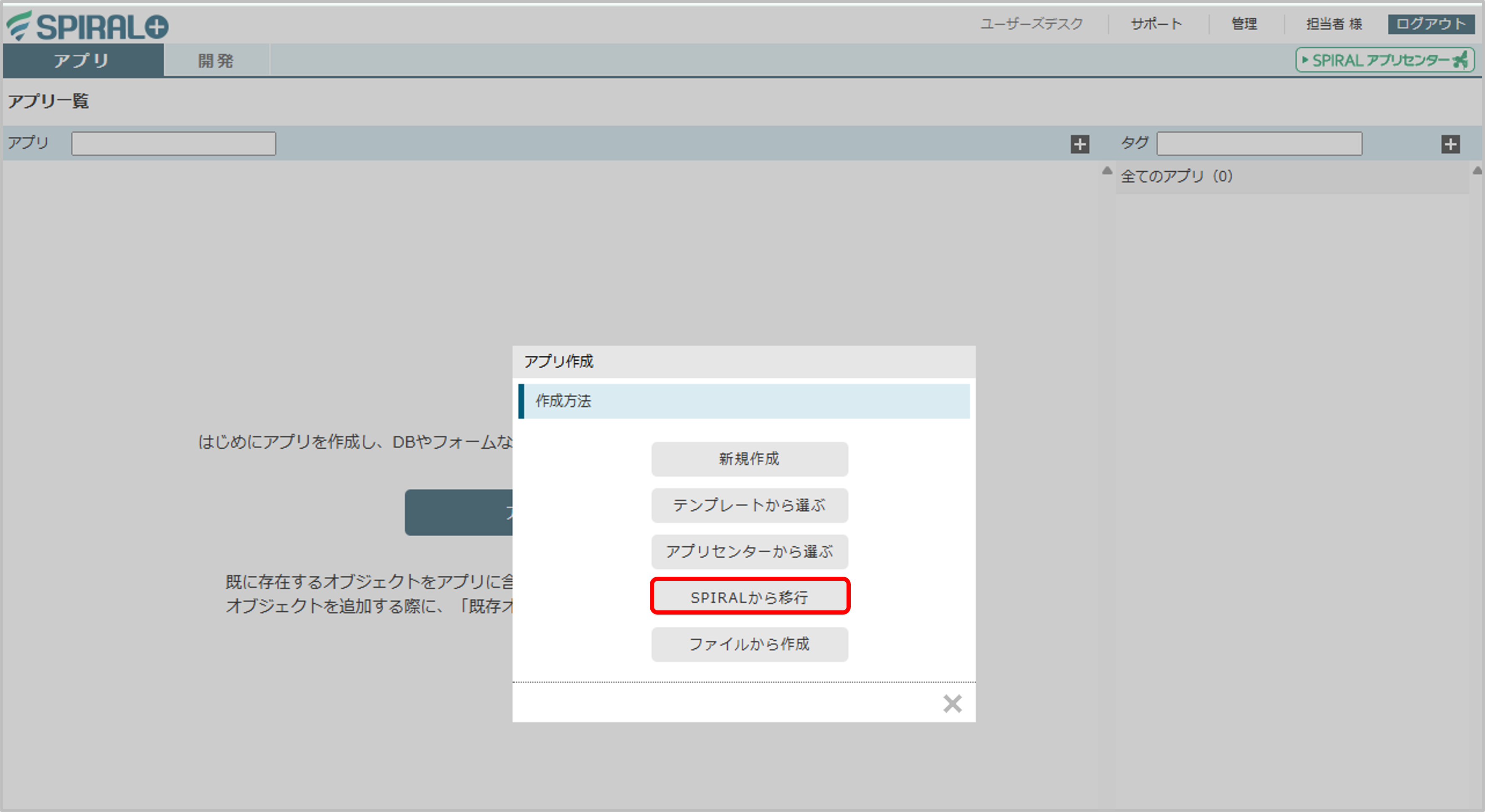
SPIRAL PLUSアカウントへログインをして、画面上部の[+]マークもしくは[アプリ作成]をクリックし、「SPIRALから移行」を選択します。
▼SPIRAL PLUS操作画面
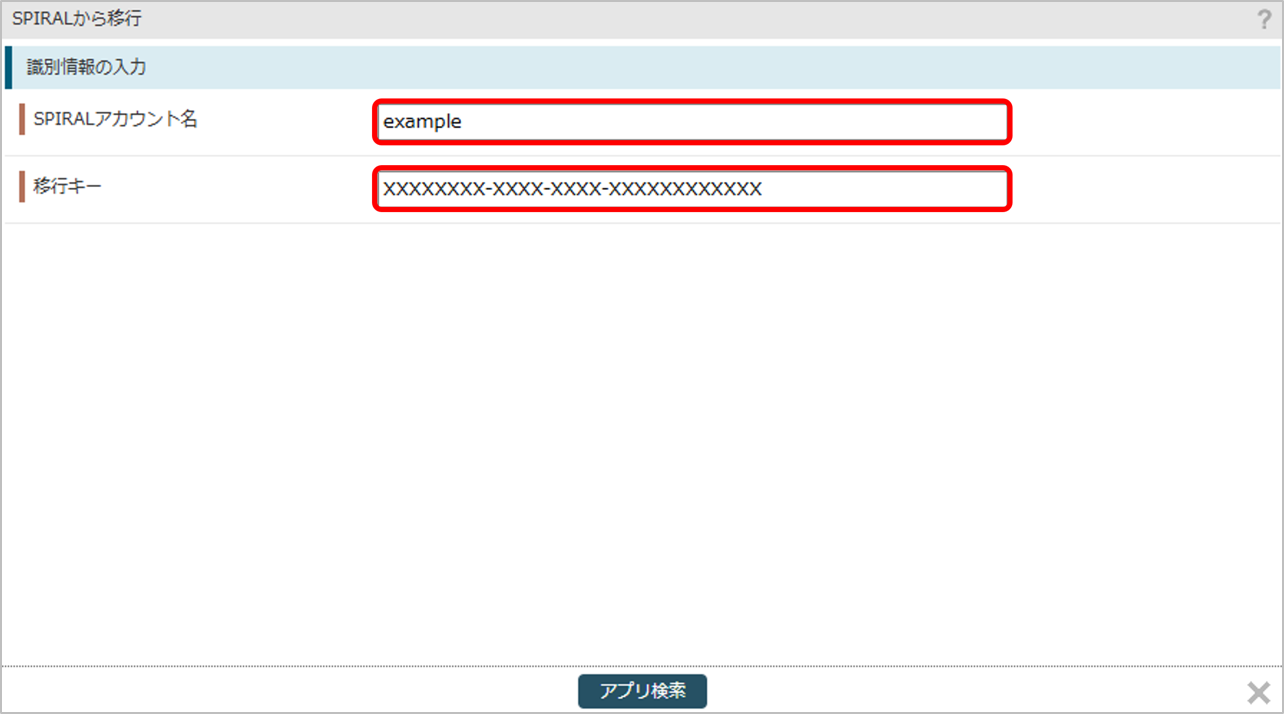
SPIRALver.1アカウント名と移行キーを入力して、[アプリ検索]をクリックします。
▼SPIRAL PLUS操作画面
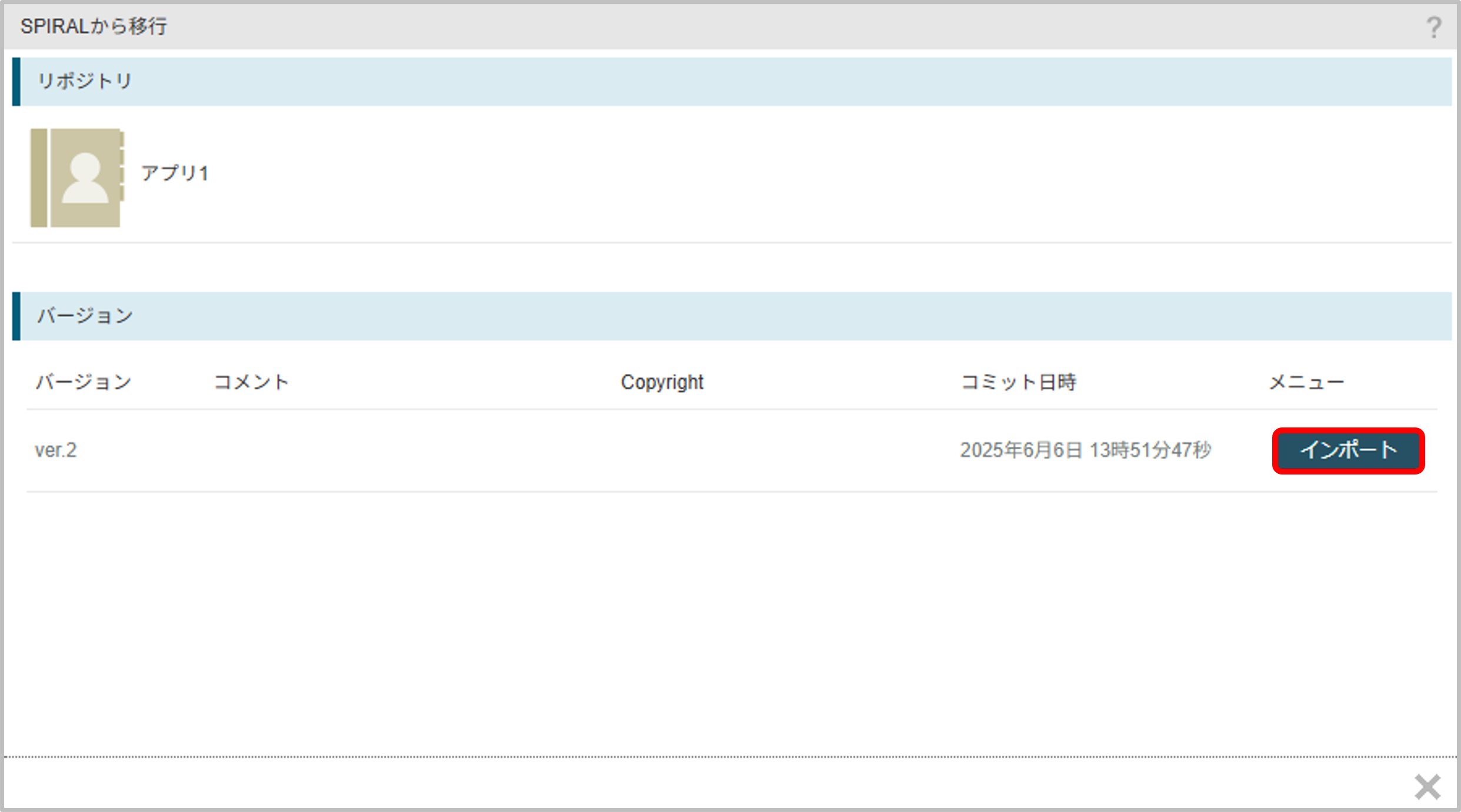
選択したアプリに複数バージョンがある場合、インポートしたいバージョンを選択します。 ※画像はバージョンが一つのものを表示
▼SPIRAL PLUS操作画面
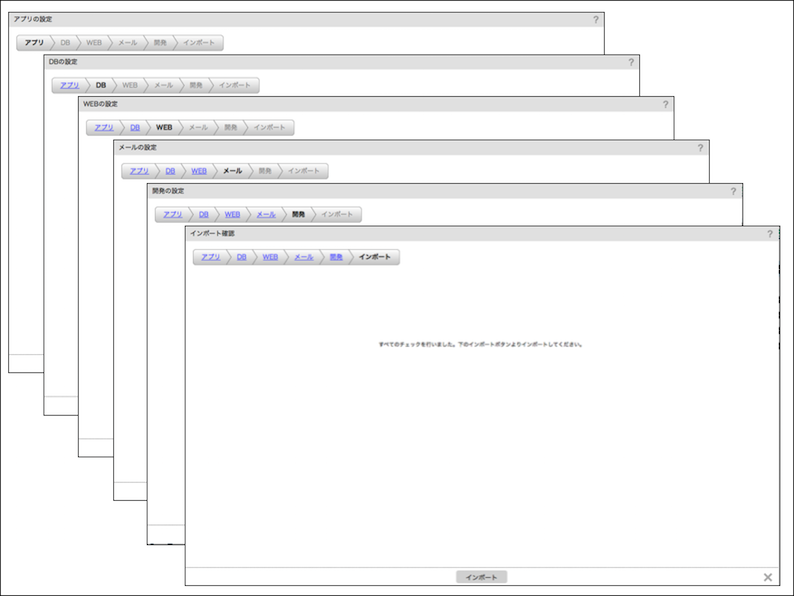
アプリのインポート画面開始され、[次へ]をクリックし、最後に[インポート]をクリックしインポートを完了させます。
※インポートの詳しい手順は、「アプリを再利用(複製)したい場合」をご確認ください。
▼SPIRAL PLUS操作画面
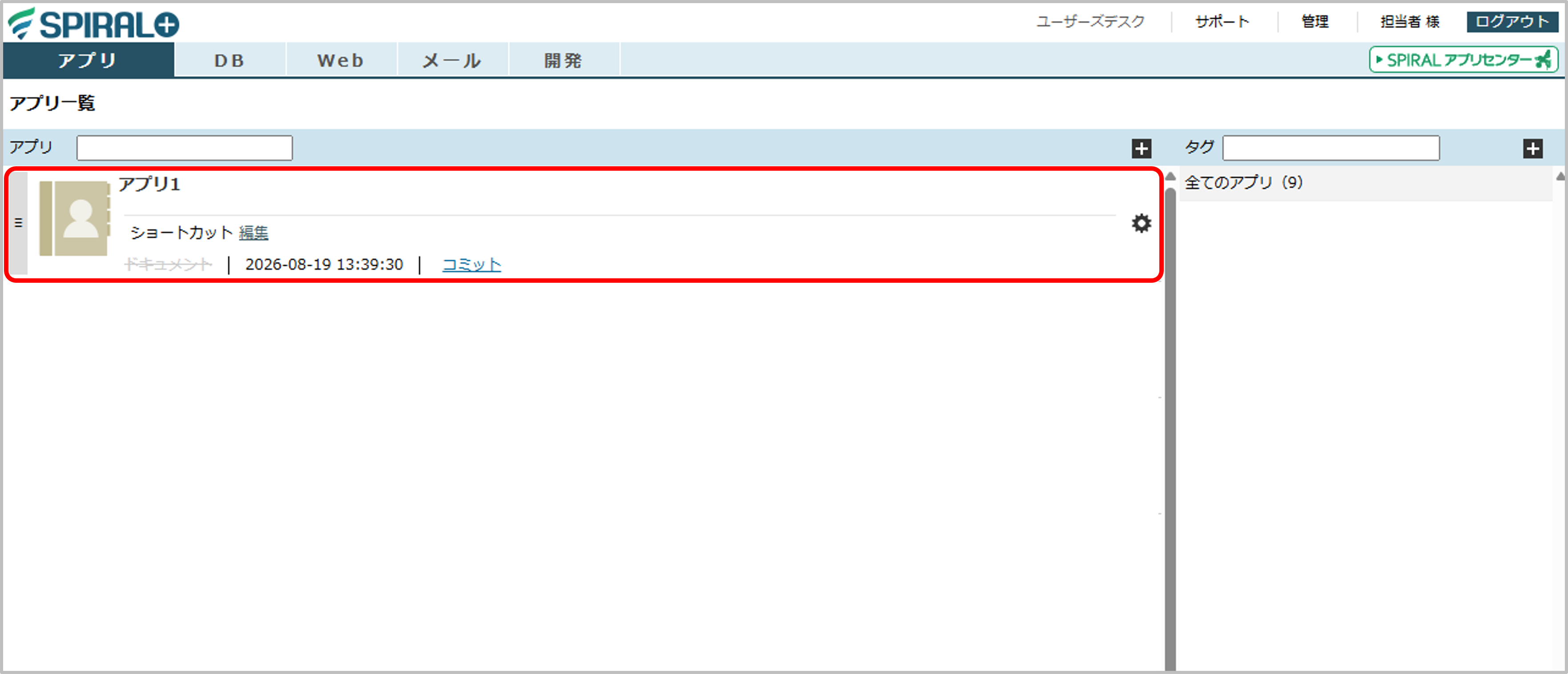
アプリ一覧に移行したアプリが追加されます。
▼SPIRAL PLUS操作画面
注意事項
移行キーの有効期限は1時間となります。
移行キーは一度のみ使用可能です。使用後や有効期限が切れた場合は再発行が必要となります。