


SPIRAL PLUS
SPIRAL ver.1
マイエリアや単票にフォームを設置したい
最終更新日:2026年08月28日
概要
SPIRAL ver.1では作成したフォームをマイエリア内や、単票に設置することができます。
会員や社員限定ページにフォームを設置し、アンケートフォームやテスト回答フォームを作成することができます。
このページではマイエリアにフォームを設置する場合と単票にフォームを設置する場合に分けてご紹介します。
マイエリア内にフォームを設置したい
マイエリア内にフォームを設置します。マイエリアでカスタムページを発行し、カスタムページ上にフォームを設置することができます。
既存のマイエリアにカスタムページを発行し、フォームを設置する手順をご紹介します。
1.カスタムページの発行
既存マイエリアからカスタムページを発行します。
カスタムページに発行方法について「マイエリア カスタムページ」をご確認ください。
2.HTMLファイルのダウンロード
カスタムページに設置したいフォームのHTMLファイルをダウンロードします。
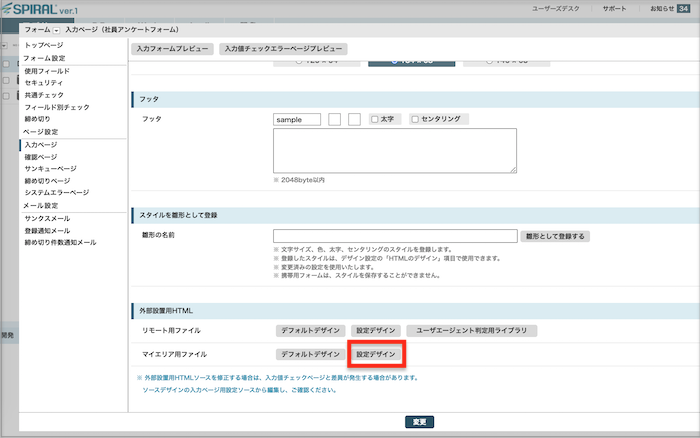
フォームのHTMLファイルは下記キャプチャ箇所からダウンロードできます。
2.HTMLソースの貼り替え
作成したカスタムページに設置したいフォームのHTMLソースを貼り付けます。
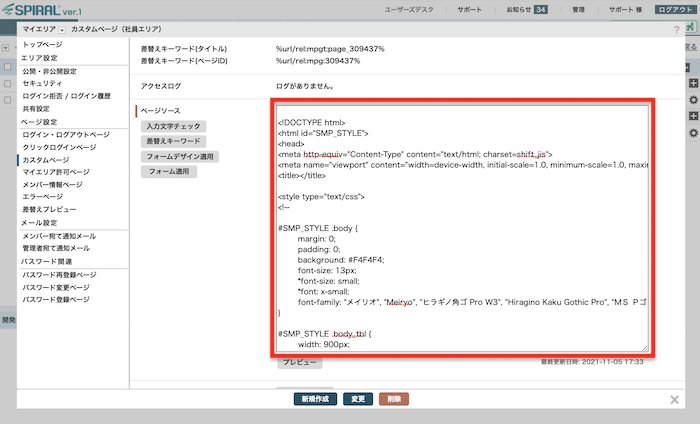
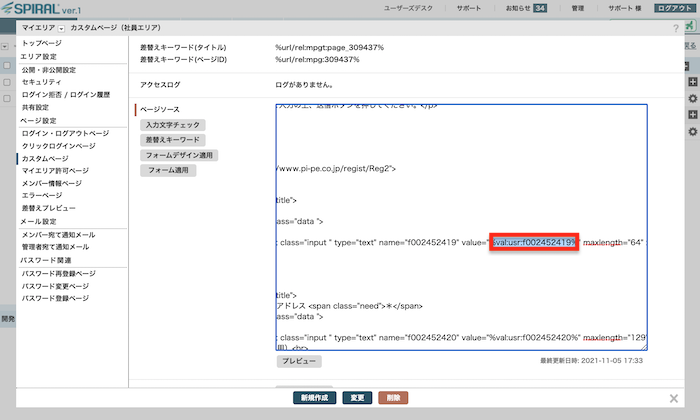
ソースを貼り付けた後、ソース内に表示されている不要な%タグをソースから削除し変更します。
※「%タグ」は、マイエリア内で登録データを表示するタグのため、フォーム項目内の「%タグ」は削除する必要があります。
※フィールドタイプごとの「%タグ」は「差替えキーワード(% タグ)一覧」 で確認ができます。
「プレビュー」ボタンをクリックし正しくフォームが表示されているかを確認し、
一連の流れが意図した動作になっているかをご確認ください。
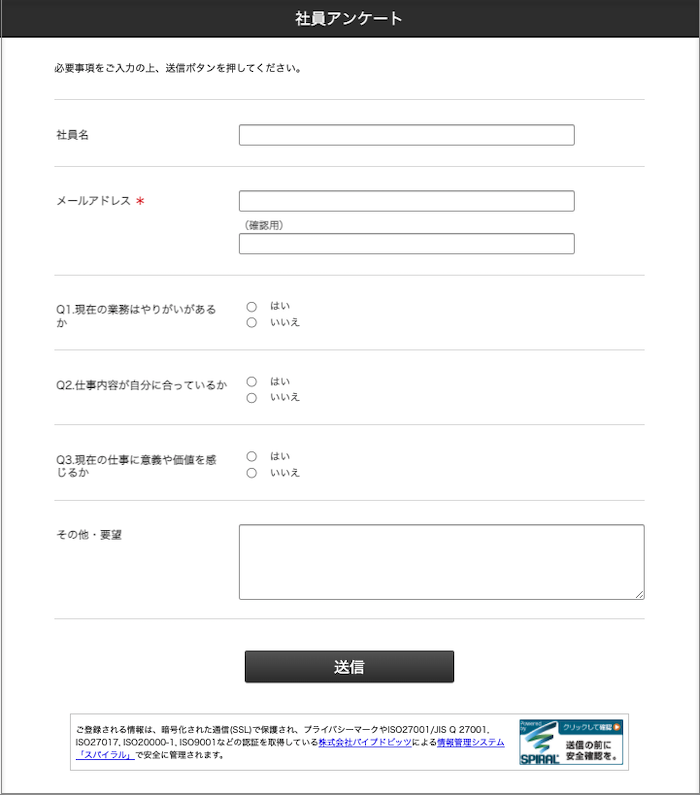
下記キャプチャはプレビューで見たときのフォーム例です。
※マイエリアに設置したフォームを編集する場合は、「フォーム」の設定だけでなく、マイエリアに設置したページソースの変更も必要です。
単票にフォームを設置したい
作成したフォームを単票に設置して単票からフォームに遷移させることができます。
「ホワイトペーパーダウンロードアプリ(顧客情報あり)」のコンテンツページにフォームを
単票に設置する詳細手順が記載されていますので該当ページの「単票設定」をご確認ください。
※単票に設置したフォームを編集する場合は、「フォーム」の設定だけでなく、単票に設置したページソースの変更も必要です。
マイエリア(単票)に設置するソースと、フォームの関係性
マイエリアに設置するソースは、マイエリアへログイン後に始めに表示されるフォームになります。
単票に設置するソースは、一覧表から単票へ遷移した際に始めに表示されるフォームです。
マイエリア(単票)にフォームを設置した場合に、どのような動きになるのかを下記で確認し、フォームの入力ページとの関係性を理解する事で、修正する範囲や必要性を判断できるようになります。
マイエリアにページを設置した場合の画面遷移確認
- クリックログイン、ログインフォームからログインします。
- ログイン後表示されるフォームは、【マイエリア】に設置したフォームが表示されます。マイエリアに設置したフォームで、入力必須項目を入力しない状態で「送信」をクリックします。
- 次に表示されるページは、マイエリアに設置したフォームと見た目は同じですが、フォームの【入力ページ】に設置されているフォームが表示されます。
- 正しい値を入力して、確認ページへ進みます。確認ページから内容修正の為「戻る」ボタンをクリックします。
- マイエリアに設置したフォームと同じデザインのフォームが表示されますが、こちらもフォームの【入力ページ】に設置してあるフォームが表示されます。
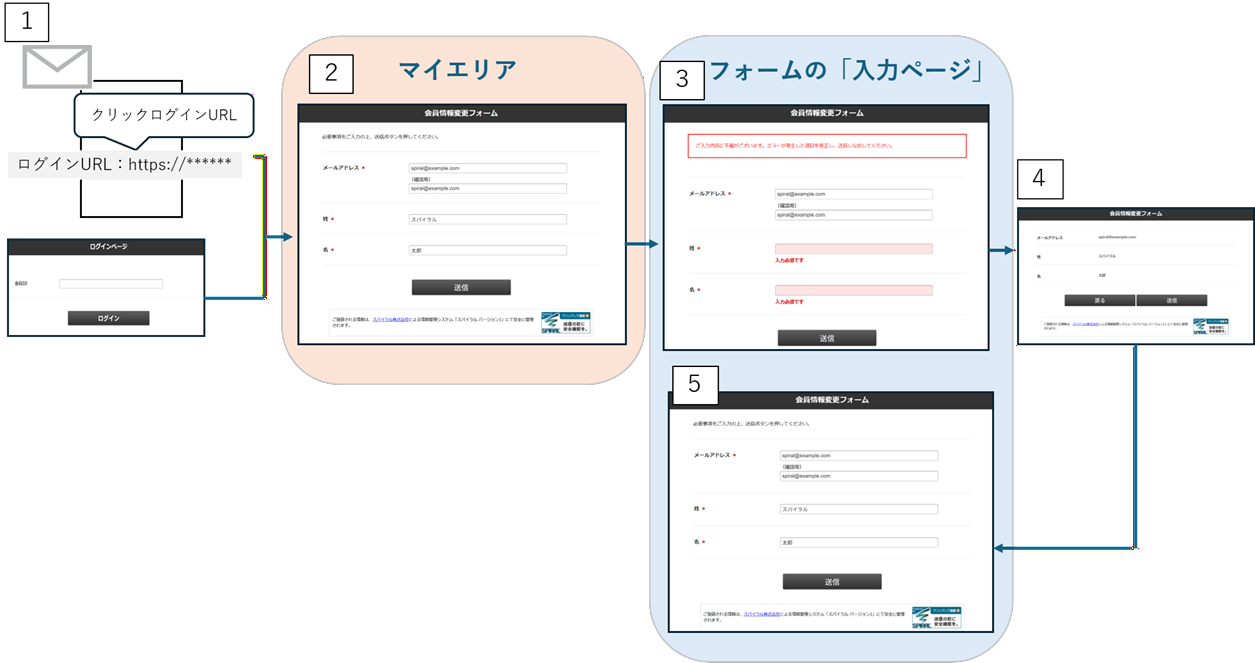
単票にページを設置した場合の画面遷移確認
- 一覧表にアクセスし、見たいデータのIDをクリックし、単票へ移動します。
- 単票で表示されるフォームは、【単票】に設置したフォームが表示されます。単票に設置したフォームで、入力必須項目を入力しない状態で「送信」をクリックします。
- 次に表示されるページは、単票に設置したフォームと見た目は同じですが、フォームの【入力ページ】に設置されているフォームが表示されます。
- 正しい値を入力して、確認ページへ進みます。確認ページから内容修正の為「戻る」ボタンをクリックします。
- 単票に設置したフォームと同じデザインのフォームが表示されますが、こちらもフォームの【入力ページ】に設置してあるフォームが表示されます。
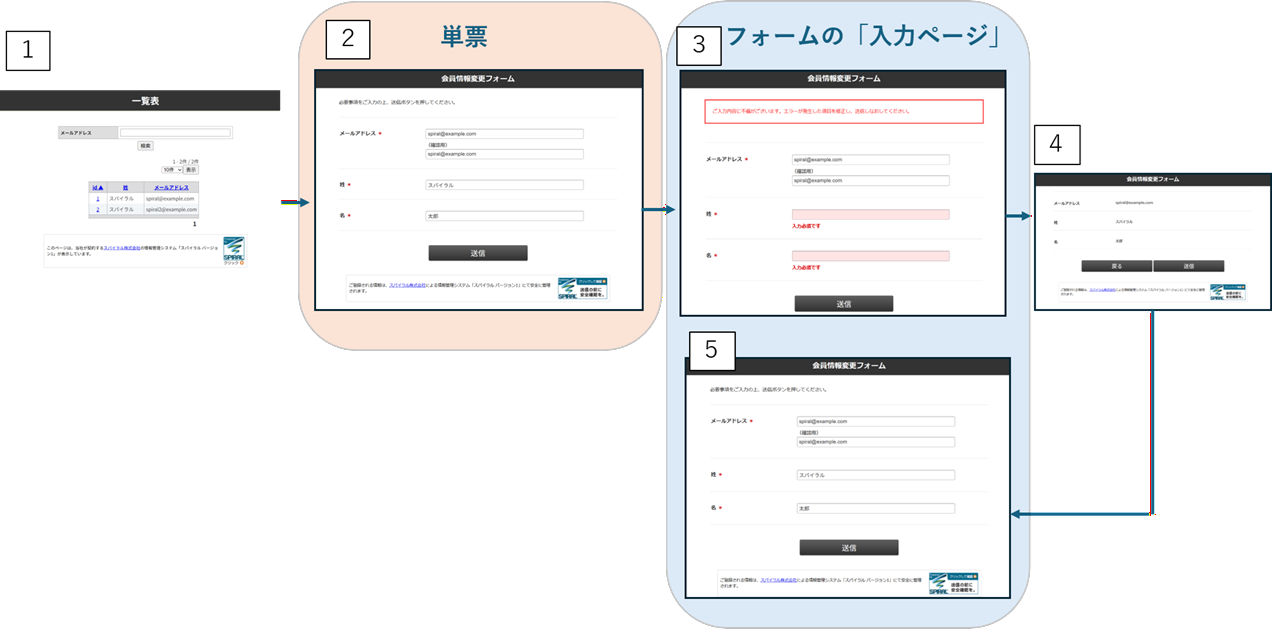
・「入力必須です」などのエラー文言が表示されるページは、フォームの【入力ページ】が表示されます。
確認ページから戻るボタンで前のページに戻った時は、フォームの【入力ページ】が表示されます。
登録者の目線では、マイエリア(単票)に設置されているフォームも、フォームの【入力ページ】に設置されているフォームも表示される為、どちらも同じデザインで設置する必要があります。
・マイエリア(単票)に設置するソースには下記の記述があります。
下記のvalue値%smpform:XXXXXXXXXXXXXXX% がフォームのタイトルと紐づいている事でどのページから生成されたソースなのかを判断する事ができ、遷移が可能となります。
そのため、このSMPFORMは編集不可となっています。
なお、この%から始まるvalue値は、実際にマイエリア(単票)ページを表示した際には難読化されます。
<input type="hidden" name="SMPFORM" value="%smpform:XXXXXXXXXXXXXXX%">