


SPIRAL ver.1
【アップデート情報】ver.1.14.11
公開日:2026年03月10日
SPIRAL ver.1.14.11のアップデートでは、セキュリティ向上のための仕様変更や機能改善、
ユーザーズデスクの改善、および他機能の不具合修正を実施いたします。
詳しくは以下をご確認ください。
リリース日一覧
2026年3月24日
機能改善(3件)
【抽出ルール、フィールド】
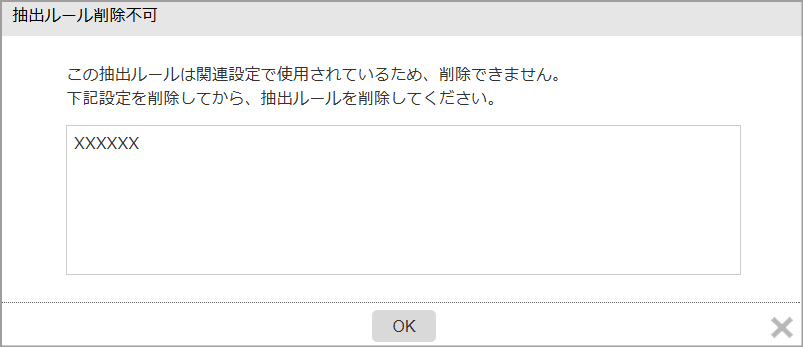
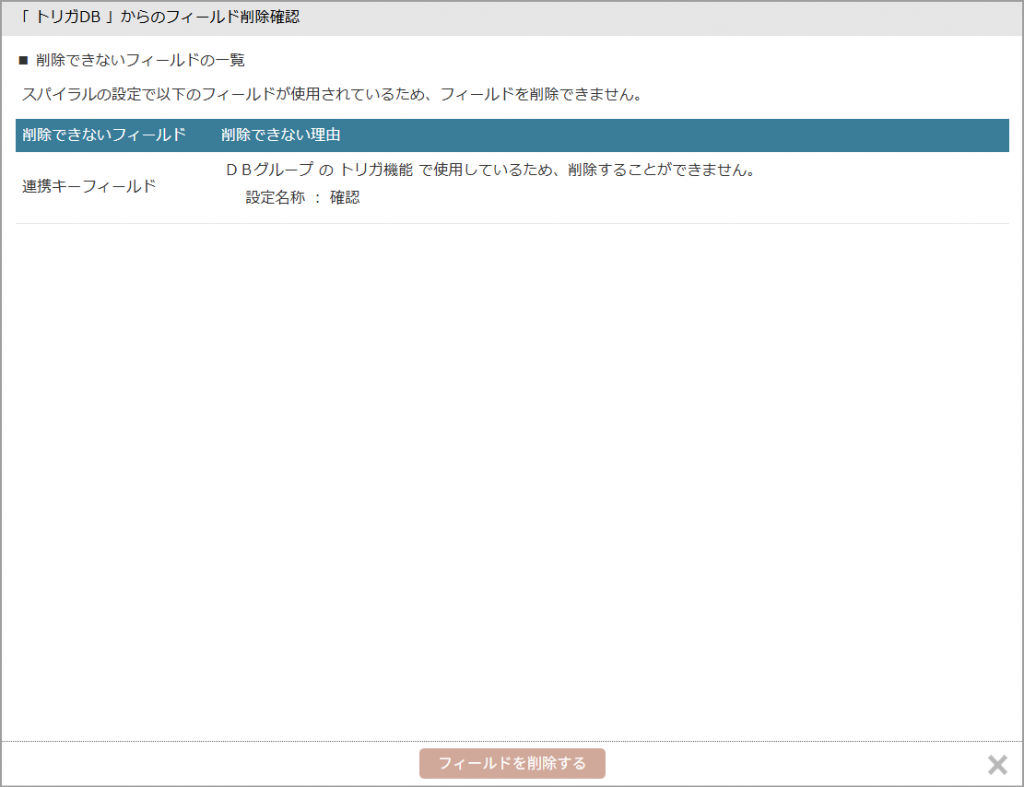
抽出ルール・フィールド削除時の挙動変更
抽出ルールを削除する際、ルックアップトリガで参照されているかを確認するバリデーションを追加します。
参照されている場合は削除は行われず、確認モーダルを表示し、対象のルックアップトリガを確認できるようにします。
APIで抽出ルールを削除する際も操作画面同様、ルックアップトリガで参照されているかを確認し、
参照されている場合は以下のエラーコードを返します。
エラーコード: 299
エラーメッセージ:Invalid parameter value(s) : This extraction rule is used by a ref trigger
フィールドをDBから削除する際、対象のフィールドがルックアップトリガの「複数レコード抽出された場合のソート」として
参照されていないかを確認し、参照されている場合は削除は行われず、確認モーダルで対象のルックアップトリガを確認できるようにします。
詳しく見る
※表示している操作画面は開発中のものを掲載しており、変更する可能性がございます。
【アカウント情報管理】
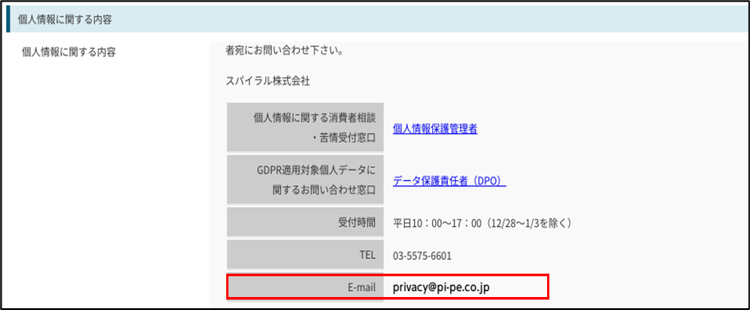
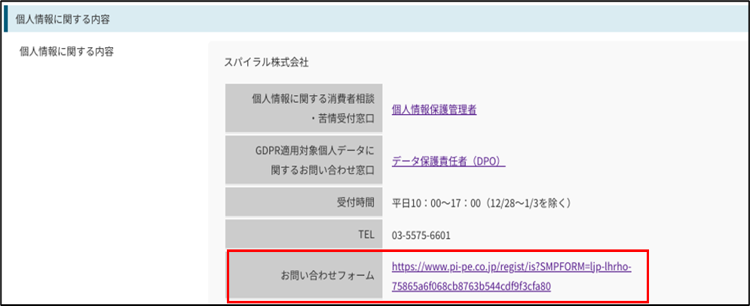
問い合わせ先の変更
各ID情報を変更する際などに表示される「個人情報に関する内容」の問い合わせ先を変更いたします。
詳しく見る
■変更前
■変更後
※表示している操作画面は開発中のものを掲載しており、変更する可能性がございます。
【ユーザーズデスク】
ユーザーズデスクの問い合わせ画面の改善
お問合せ項目を見直し、ご希望の回答方法(電話・メール)を取得してお客様のご都合に合わせた対応ができるようにするとともに、
アクセスした時間帯に応じて表示内容を切り替え、時間外でもお問合せ内容を残せるよう改善いたします。(掲示板ID:15060)
仕様変更(6件)
【フォーム、登録通知メール】
登録通知メールの差出人設定におけるUIおよび仕様の改善
フォームの登録通知メールの差出人設定について、
「FROM」にDBに設定されているメールアドレスフィールドを指定している場合に、
配信時にエンベロープfromのドメインもユーザー入力のメールアドレスになる不具合の修正に伴い、UIおよび仕様の一部を変更いたします。
・推奨設定の明文化
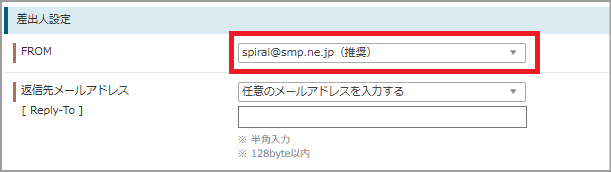
「FROM」を「spiral@smp.ne.jp」で設定することを推奨設定とします。
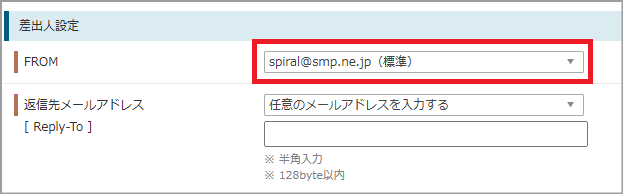
これに伴い、プルダウンの「spiral@smp.ne.jp(標準)」を「spiral@smp.ne.jp(推奨)」に変更いたします。
・誤設定防止のための確認モーダルの追加
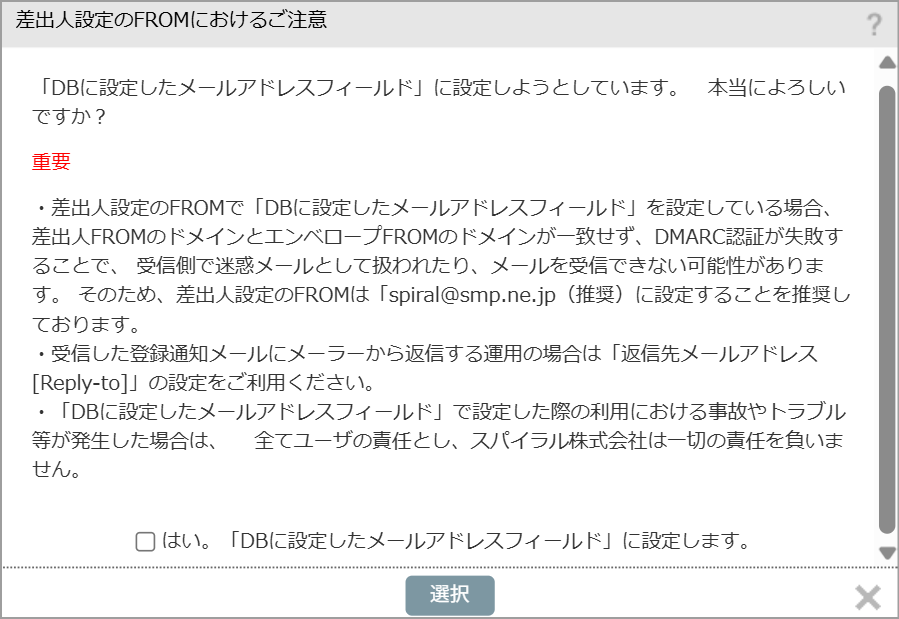
「FROM」にてDBに設定されているメールアドレスフィールドを指定、保存する際に確認モーダルを表示いたします。
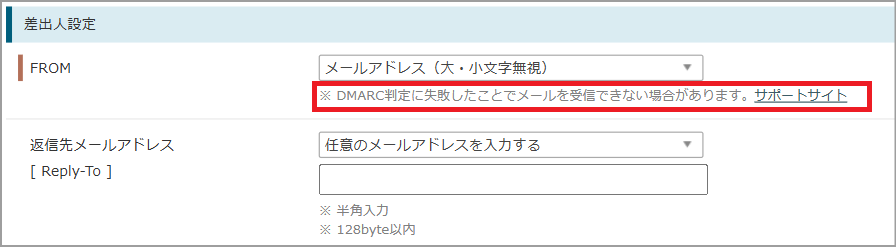
また、設定後はDMARC認証に失敗する可能性がある旨の文言を下部に追加します。
・エンベロープfromドメインの固定
「FROM」にてDBに設定されているメールアドレスフィールドを指定している場合
これまではエンベロープfromドメインは差出人に指定されたドメインが適用されていましたが、今後は「smp.ne.jp」で配信を行います。
※通知先[TO]のメールアドレスがS/MIMEで暗号化されている場合は、今後のアップデートで順次対応予定です。
※本改善により、差出人にDBのメールアドレスフィールドを設定している通知先が平文の通知メールは、
ヘッダfromがユーザー入力のドメイン、エンベロープfromおよびDKIM署名ドメインが「smp.ne.jp」となります。
上記の場合、SPF・DKIMのいずれもアライメントが成立しないため、DMARC認証が失敗します。
安定した配信のため、推奨設定「spiral@smp.ne.jp」への切り替えをご検討ください。
詳しく見る
■「FROM」のプルダウン変更前
■「FROM」のプルダウン変更後
▼確認モーダルと設定後の画面
※表示している操作画面は開発中のものを掲載しており、変更する可能性がございます。
【フォーム】
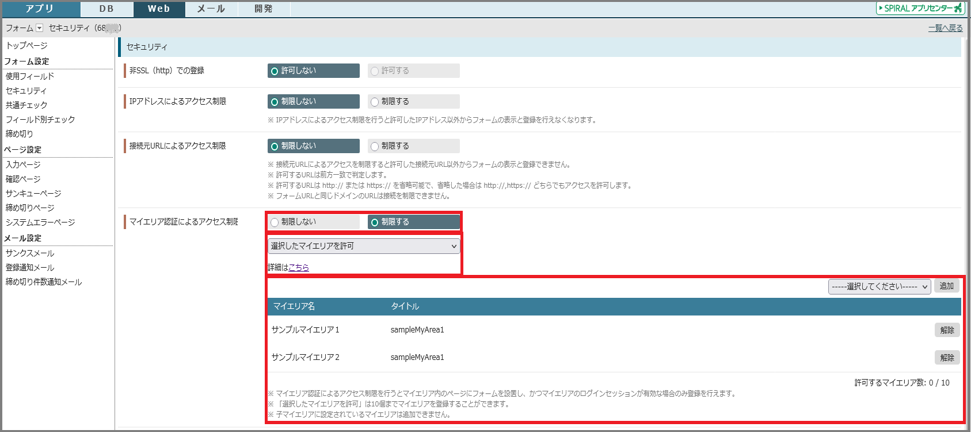
「マイエリア認証によるアクセス制限」へ「選択したマイエリアを許可」する認証方法を追加
セキュリティ向上のため、フォームのセキュリティ設定「マイエリア認証によるアクセス制限」を「制限する」に設定した際、
新たな認証方法として「選択したマイエリアを許可」を追加いたします。
「選択したマイエリアを許可」では、フォームへのアクセスを許可するマイエリア(許可マイエリア)を登録できる機能を追加して、
マイエリア内に設置したフォームへアクセスする際、ログインしているマイエリアが許可マイエリアに含まれている場合のみ、
アクセスや値の送信ができる仕様に変更いたします。
これにより、従来のマイエリア認証によるアクセス制限より強化されたフォームのセキュリティ設定が可能となります。
▼認証方法について
・選択したマイエリアを許可
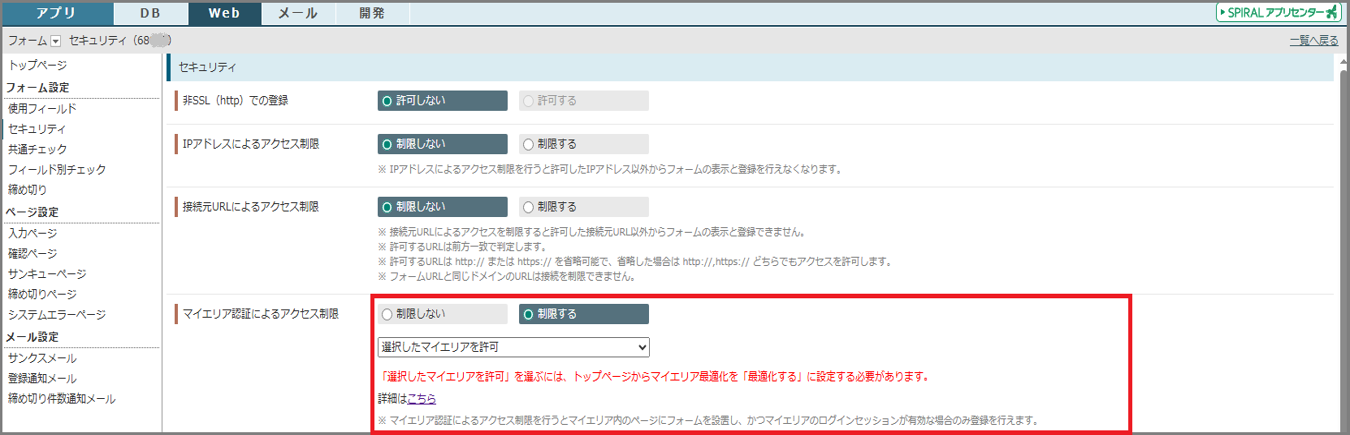
「選択したマイエリアを許可」の設定は、下記で説明する「マイエリア最適化」機能が「最適化する」に設定されている場合のみ設定を保存可能です。
「選択したマイエリアを許可」を選択すると、許可マイエリアを登録するための一覧が表示されるので、
一覧の右上にあるプルダウンから、アクセスを許可するマイエリアを選択して追加ボタンをクリックして許可マイエリアに登録します。
一覧に登録した許可マイエリアは、解除ボタンをクリックすると除外することができます。
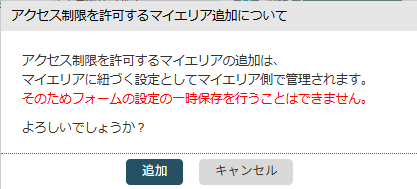
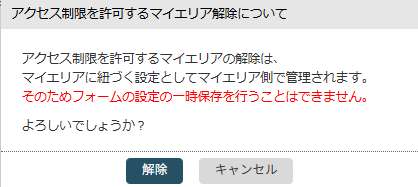
許可マイエリアの追加・解除は、各ボタンをクリックすることで即時反映されます。
※フォームの一時保存機能へは対応しておりませんのでご注意ください。
・【非推奨】すべてのマイエリアを許可
マイエリア内に設置したフォームへアクセスする際、ログインセッションが存在する任意のマイエリアからのアクセスを許可します。
ver.1.14.11リリース後に新規作成したフォームで「【非推奨】すべてのマイエリアを許可」を設定した場合、
ログインするマイエリアとアクセスするフォームが同じSPIRALアカウントで作成されている場合にのみ、フォームへアクセスおよび送信が可能となります。
▼アップデート後の設定について
許可マイエリアに含まれているマイエリアは、子マイエリアに設定することができないよう制限いたします。
また、ver.1.14.11リリース前の既存のフォームの設定については、アップデート後以下のように設定されます。
詳細は、フォームの「マイエリア認証によるアクセス制限」で「選択したマイエリアを許可」を設定したいもご参照ください。
・「マイエリア認証によるアクセス制限」を「制限しない」に設定している場合
現状の設定「制限しない」が維持される。
・「マイエリア認証によるアクセス制限」を「制限する」に設定している場合
追加機能のプルダウンで「【非推奨】すべてのマイエリアを許可」が選択された状態となる。
・フォームを複製、アプリインポート等で新たに作成した場合
「マイエリア認証によるアクセス制限」の認証方法の設定は、複製元、インポート元の設定情報を引き継ぎます。
詳しく見る
▼フォーム「マイエリア認証によるアクセス制限」
▼許可マイエリア「追加」時の注意モーダル
▼許可マイエリア「解除」時の注意モーダル
▼「マイエリア最適化」が「最適化しない」の状態で「マイエリア認証によるアクセス制限」を「制限しない」から「制限する」に変更した場合
認証方法は「選択したマイエリアを許可」が選択された状態になり、この場合、セキュリティの設定を変更、保存することはできません。
設定を変更、保存する場合は、「マイエリア最適化」を「最適化する」に変更するか、認証方法「【非推奨】すべてのマイエリアを許可」を選択してください。
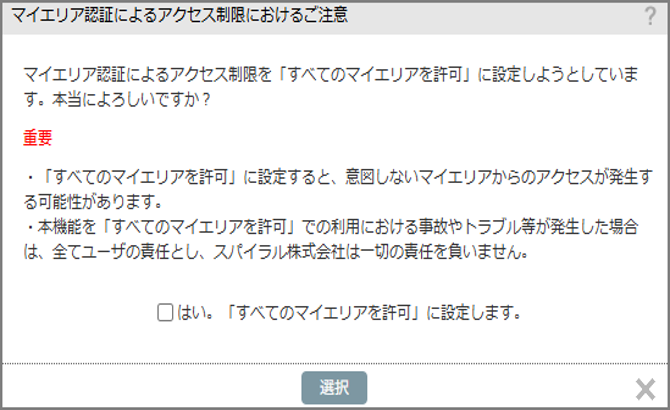
▼「【非推奨】すべてのマイエリアを許可」を選択時の注意モーダル
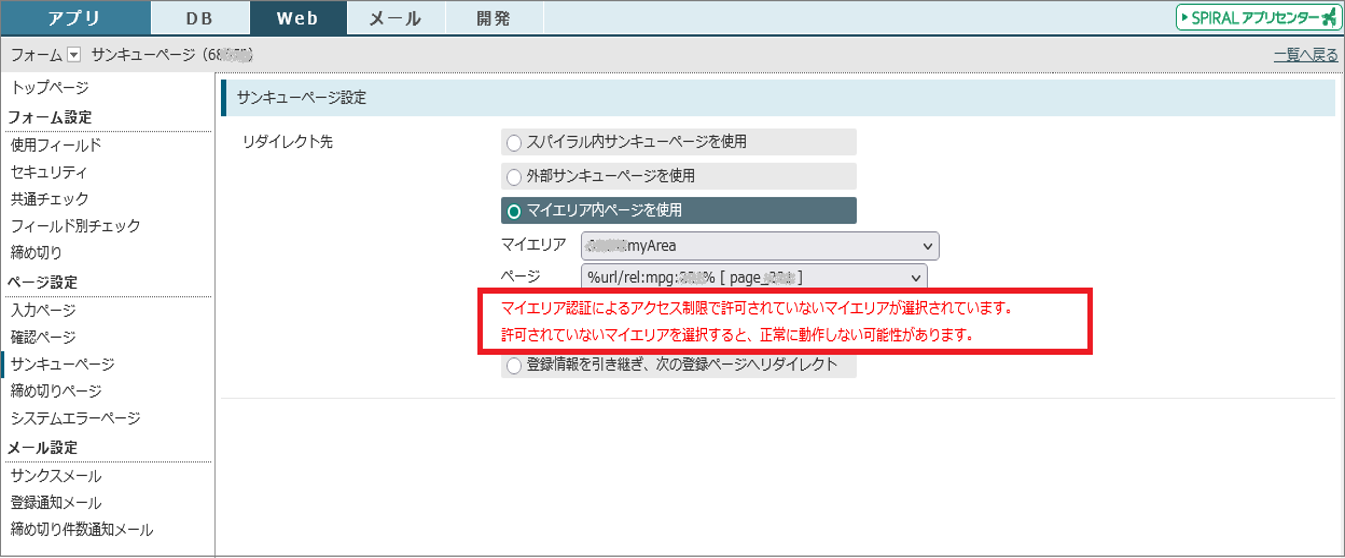
▼フォーム「サンキューページ」のリダイレクト先で指定したマイエリアが「選択したマイエリアを許可」に入っていない場合の注意文言
※表示している操作画面は開発中のものを掲載しており、変更する可能性がございます。
「マイエリア最適化」機能の追加
フォームのセキュリティ設定「マイエリア認証によるアクセス制限」の認証方法追加に伴い、
フォームのトップページに「マイエリア最適化」機能を追加いたします。
「マイエリア認証によるアクセス制限」にて「選択したマイエリアを許可」を設定する場合、「マイエリア最適化」を「最適化する」することで、
フォームのURLやフォームのページソース内のリクエストURLのパスが従来の「reg(最適化しない)」から「area(最適化する)」に
切り替わる仕様に変更いたします。
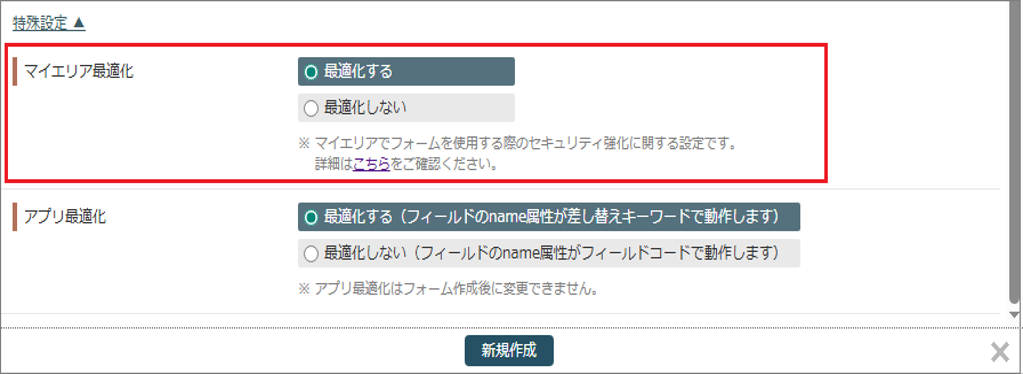
▼操作画面のUI
フォームを新規作成する際、「特殊設定」を表示すると「マイエリア最適化」が表示され、
表示されるラジオボタンからフォームURLのパスを切り替えることが可能です。
・最適化しない
URLのパスは「reg」になります。
・最適化する
URLのパスは「area」になります。
※フォーム「マイエリア認証によるアクセス制限」を制限して「選択したマイエリアを許可」に設定する場合、最適化するを選択してください。
詳しく見る
フォームの新規作成時
フォームのトップページ
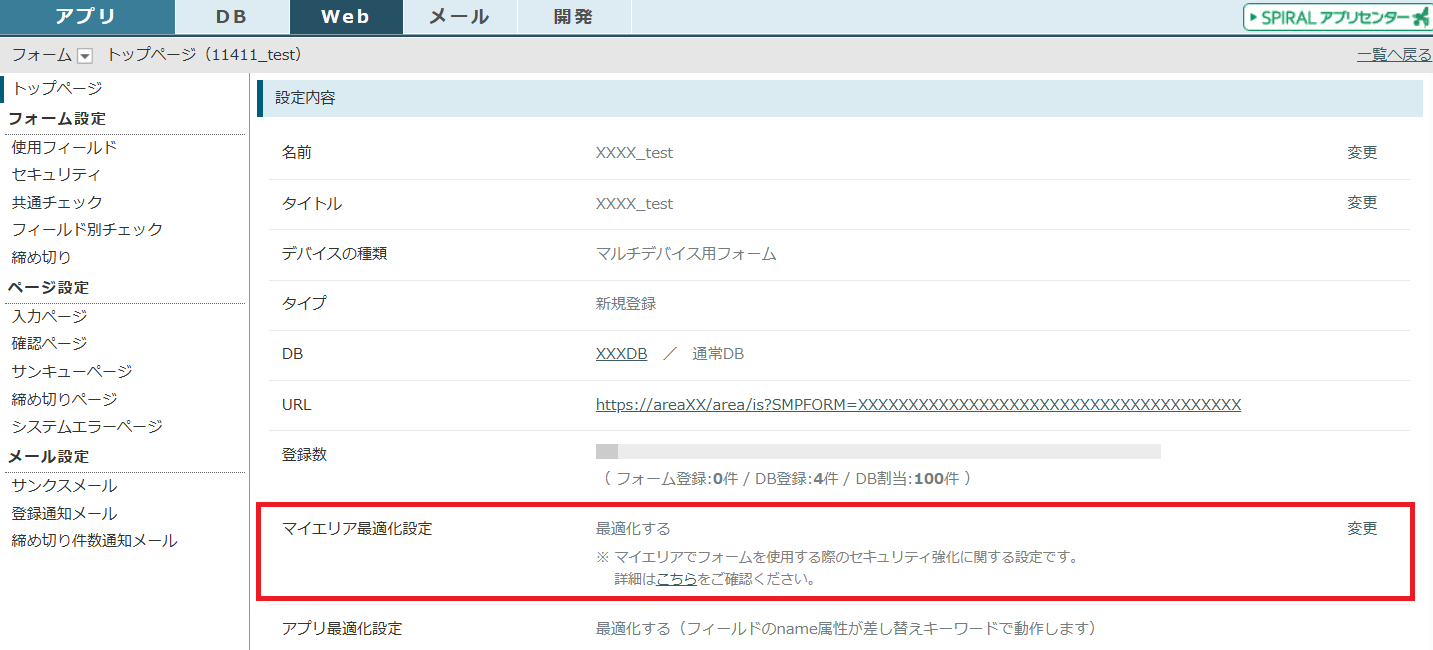
「マイエリア最適化設定」の変更(変更リンクから変更が可能です。)
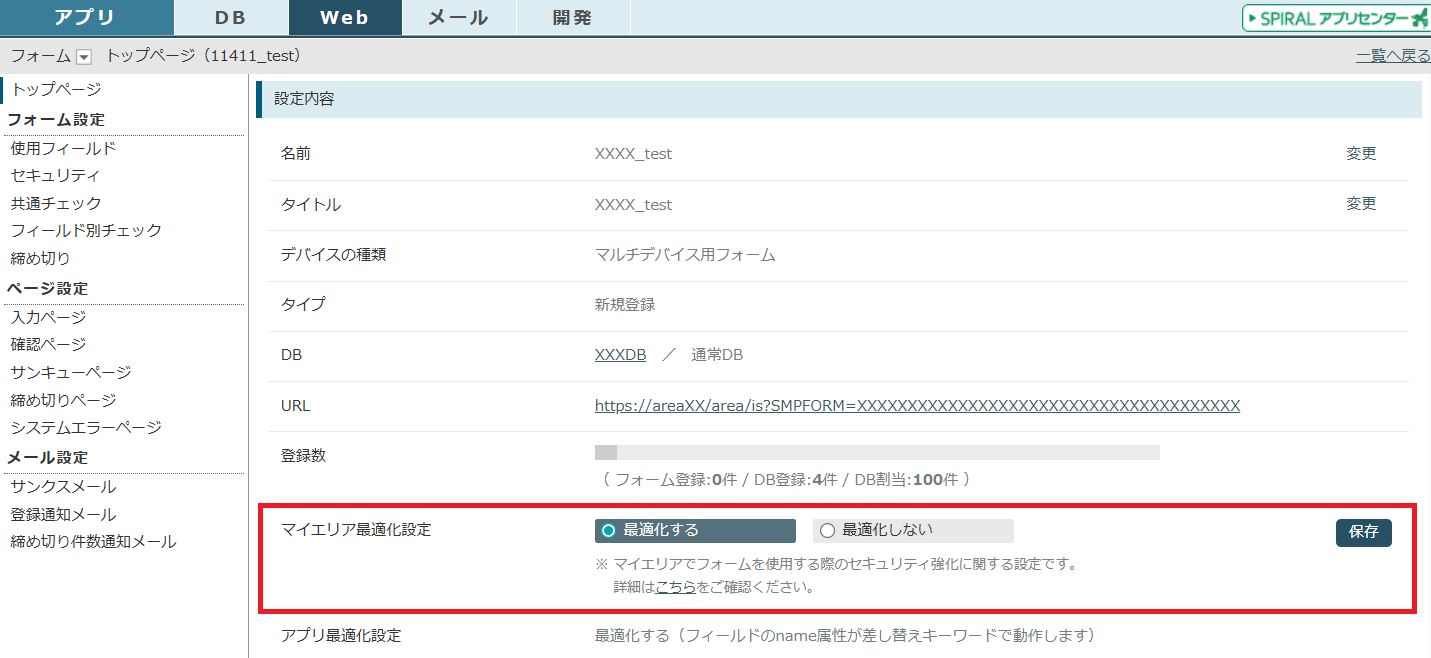
※表示している操作画面は開発中のものを掲載しており、変更する可能性がございます
▼設定ごとのURLの例
・フォームトップページのURLまたは一部プレビューのURL
最適化しない:https://reg***/regist/is
最適化する:https://area***/area/is
・ページ設定、ソースデザイン、マイエリア用ファイルのソースコード内のURL
最適化しない:action="/regist/Reg2"
最適化する:action="/area/Reg2"
・リモート用ファイルのソースコード内のURL
最適化しない:action="https://reg***/regist/Reg2"
最適化する:action="https://area***/area/Reg2"
▼アップデート後の設定について
・ver.1.14.11リリース前に作成した既存のフォームは、「最適化しない」が適用されます。
既存のフォームを「最適化する」に変更した場合、関連するソースコード内のURLを書き換える必要があります。
※詳細は、設定切り替え時のソースコードの修正をご参照ください。
・ver.1.14.11以降、フォームを新規作成するとデフォルトで「最適化する」が選択されます。
・作成したフォームのトップページでは、「マイエリア最適化設定」項目が新たに追加され、「変更」ボタンから設定を切り替えることができます。
・フォームの一時保存機能へは対応しておりません。設定を変更すると即時反映されます。
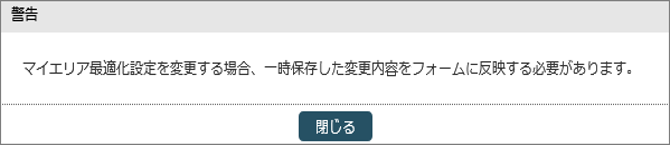
なお、マイエリア最適化の設定変更時、一時保存したフォームの変更がある場合は警告モーダルが表示されます。
・フォームを複製、アプリインポート等で新たに作成した場合、「マイエリア最適化」の設定は、複製元、インポート元の設定情報を引き継ぎます。
▼設定切り替え時のソースコードの修正
該当フォームに下記設定がある場合は、フォーム「マイエリア最適化」を「最適化する」に変更しても、ページのHTMLソース内のURLパスは切り替わりません。
各ページソース内の<form> タグ部分(postリクエストURL)をreg系URLからarea系URLに修正してください。
・フォームの入力ページや確認ページが「ソースデザイン」の場合
・マイエリア内のカスタムページや一覧表/単票に、フォームからダウンロードしたマイエリア用のHTMLソースを張り付けている場合
・その他(単票やカスタムプログラムなど)で対象のフォームを利用している場合
詳しく見る
(変更前:最適化しない場合)
<form method="post" action="/regist/Reg2">(変更後:最適化する場合)
<form method="post" action="/area/Reg2">※マイエリアや一覧表・単票の単票のページのHTMLソースを編集する際は、必ずバックアップをとり、修正後は動作確認をお願いたします。
※ページソースの修正方法に関する詳細は、下記サポートサイトをご参照ください。
フォームのソースデザインを編集したい
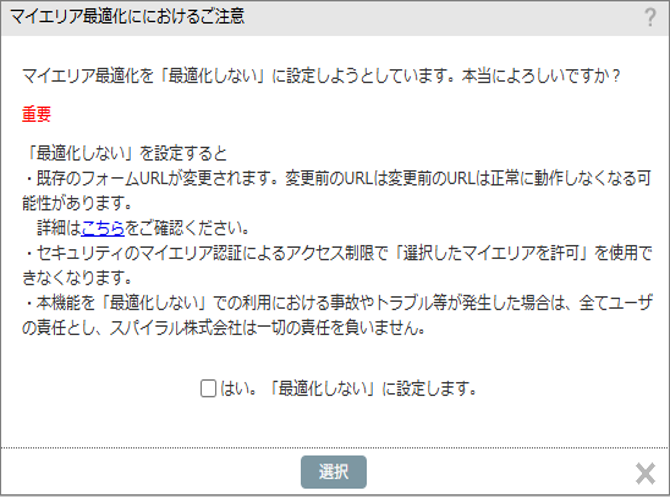
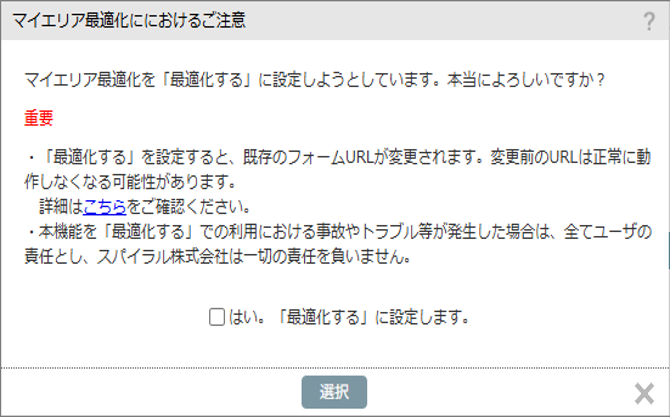
▼「マイエリア最適化」の設定変更時の注意モーダル
詳しく見る
・「最適化しない」を選択して保存時
・「最適化する」を選択して保存時
▼一時保存したフォームの変更がある場合の注意モーダル
※表示している操作画面は開発中のものを掲載しており、変更する可能性がございます
※アップデート前のフォーム設定への影響や、設定変更方法、HTMLソースの編集方法の詳細については、下記ページも併せてご参照ください。
フォームの「マイエリア認証によるアクセス制限」で「選択したマイエリアを許可」を設定したい
【切り替えURL】
「マイエリア最適化」機能の追加に伴うURLの表示変更
切り替えURL機能の「切り替え先」をフォームに設定している場合、切り替え先フォームの「マイエリア最適化」設定に応じて
URLのパスを「reg(最適化しない場合)」もしくは「area(最適化する場合)」から選べるように、URLを2種類表示いたします。
詳しく見る
■変更前
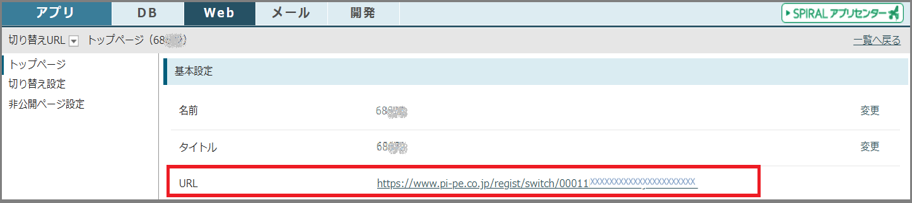
■変更後
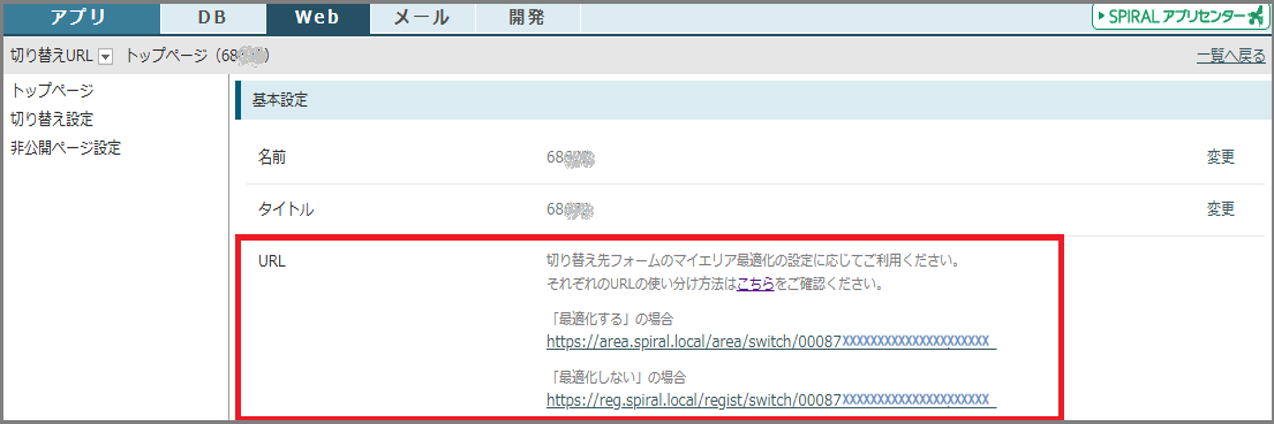
※表示している操作画面は開発中のものを掲載しており、変更する可能性がございます。
【マイエリア】
「選択したマイエリアを許可」設定の追加に伴うマイエリア許可ページの仕様変更
フォームのセキュリティ設定で「マイエリア認証によるアクセス制限」を制限して「選択したマイエリアを許可」に設定した場合、
許可マイエリアに登録されたマイエリアの「マイエリア許可ページ」の設定一覧で、該当フォームの設定が表示されるようにいたします。
ログインロックの起算となる時間の変更
連続してログインに失敗した際のロック開始時間は、
最初のログインエラー日時ではなく、最後のログインエラー日時を起算とする仕様に変更いたします。
例)3回連続でログインロックの場合、3回目のログインエラー日時を起算として一定時間ロックします。(掲示板ID:15345)
不具合修正(5件)
【ルックアップトリガ、抽出ルール】
【フォーム、登録通知メール】
フォームの登録通知メールの差出人設定にて、発生条件を満たした場合に「FROM」にDB登録のメールアドレスフィールドを指定すると、
配信時のエンベロープFromドメインがユーザー入力のメールアドレスになる不具合を修正します。
▼発生条件
・宛先の通知先がS/MIME署名設定していない
・宛先の通知先が個別アドレス
不具合修正後は、エンベロープFROMを「smp.ne.jp」に固定するよう仕様を変更しますので、詳細は仕様変更をご確認ください。
【マイエリア、メンバー情報変更ページ】
・マイエリアのメンバー情報ページでメールアドレスを変更した際に、
変更前のメールアドレス宛に「[メンバー情報]変更完了通知」が配信される不具合を修正いたします。
不具合修正後は、変更後のメールアドレス宛にメンバー情報変更完了通知が配信されます。
・マイエリアのメンバー情報変更ページにおいて、変更するレコードのメールアドレスがNULL(値が入っていない状態)の場合に
他フィールドのデータを変更しようとするとエラーが発生して情報変更できない不具合を修正いたします。
マイエリアのメンバー情報変更ページ機能の仕様を見直し、メールアドレスが登録されていないレコードでも
メンバー情報変更ページからの情報変更を可能にし、メンバー情報変更完了ページが表示されるようにいたします。
【カスタムプログラム】
2026年2月17日にリリースしたver.1.14.10にて「オープンAPI」という記載を「簡易版でのリクエスト」という表記に変更しましたが、
カスタムプログラム一覧画面に「オープンAPI」という表記が残っている不具合を修正いたします。
併せて、「説明を表示」内のサービス名の誤植についても修正いたします。