

LINE配信オプションで配信設定をしたい
最終更新日:2026年06月16日
LINE配信オプションにて新規で配信設定を行う際の流れをご案内いたします。
※本ページでは「テキスト形式」の配信設定の方法をご案内します。
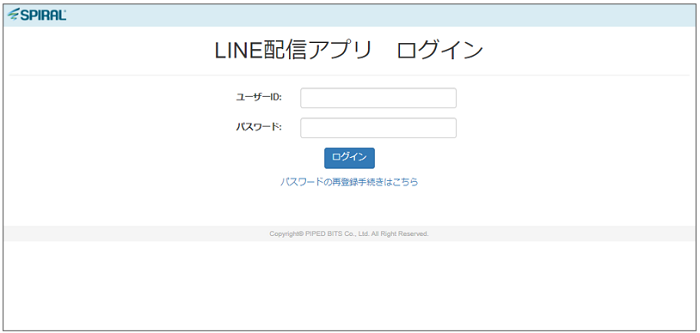
1.LINE配信アプリにログイン
専用アプリにログインします。
※パスワードが不明な場合は、ログインボタン下部のリンクからパスワードの再登録を行ってください。
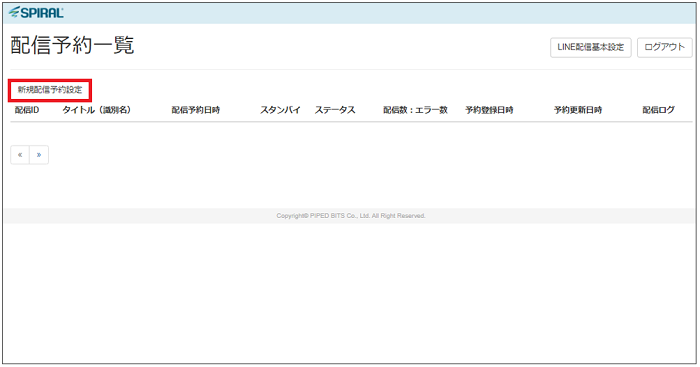
2.新規配信設定を行う
画面左上の「新規配信設定」のボタンから、新規配信の設定画面へ遷移します。
各項目を埋めます。
※「*」が末尾に記載されている項目は「入力必須」項目となります。
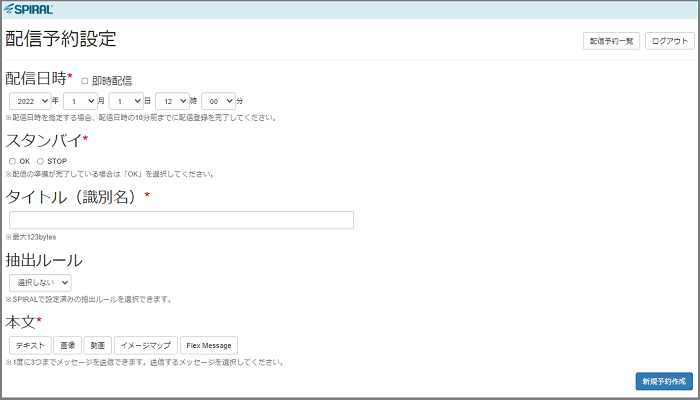
各項目について
*配信日時 :対象のメッセージを配信する時間を指定します。
(即時配信を選択すると、スタンバイがOKとなっている場合は即座に配信されますのでご注意ください)
*スタンバイ:配信のスタンバイを設定します。準備が完了している場合は「OK」を選択してください。
*タイトル :LINE配信アプリ上やSPIRALの管理画面上での設定識別名を設定します。
*抽出ルール:配信対象を抽出したい際に指定します。※LINE配信アプリ上では抽出ルールの設定をすることはできません。
スパイラルの管理画面上で抽出ルールを作成後、アプリ上で選択することができます。
抽出ルールの設定方法については「抽出ルール」ページをご参照ください。
*本文 :配信されるメッセージを設定します。
テキスト、画像、動画、イメージマップ、Flex Messageの5項目から選択して設定します。
※1度の配信で3つまで設定可能です。
(例:テキストメッセージを3つ送りたい場合、「テキスト」ボタンを3回押下して各入力欄にメッセージを入力します。)
本文項目にて「テキスト」ボタンを押下すると、メッセージの入力欄が表示されます。
入力欄に、配信したいメッセージを設定してください。
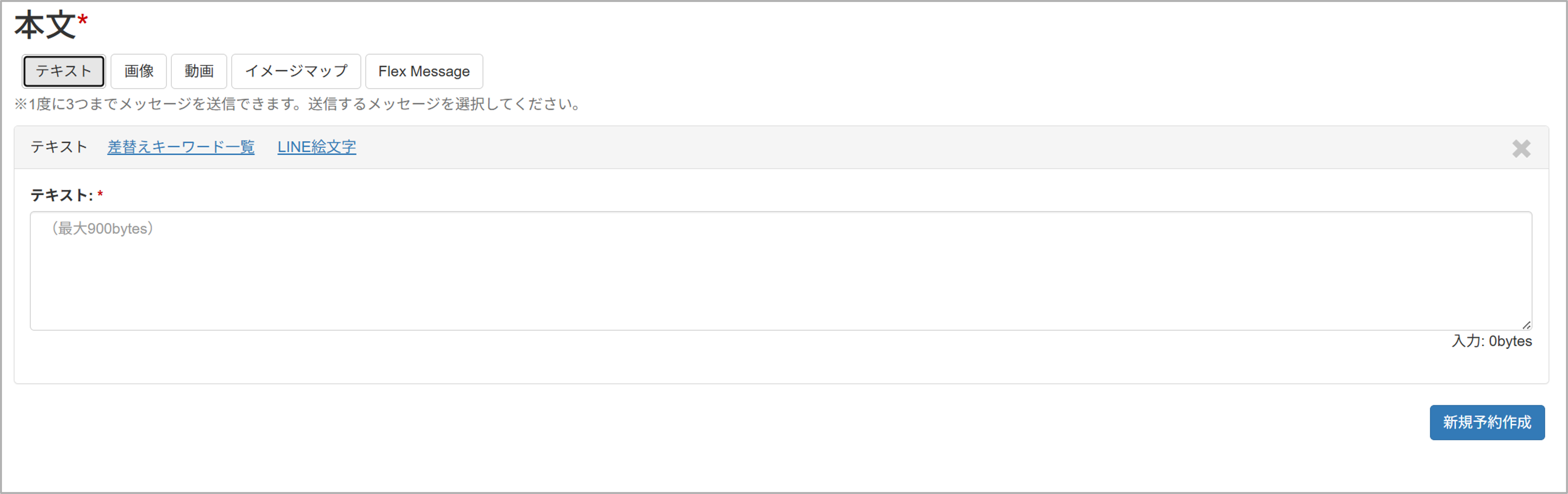
各項目の設定が完了次第、画面右下の「新規予約作成」を押下して配信設定を保存します。
LINE絵文字について
LINEの仕様変更に伴い、LINE配信オプションでは、2026年6月16日のアップデート以降、
絵文字の入力にはプロダクトIDおよび絵文字IDの入力が必要です。
配信設定画面「絵文字」のリンクを押下後表示されたモーダルにて
モーダル内に記載のリンク先「LINE絵文字定義」を参考に、プロダクトIDおよび絵文字IDをご入力の上、「追加」ボタンを押下してください。
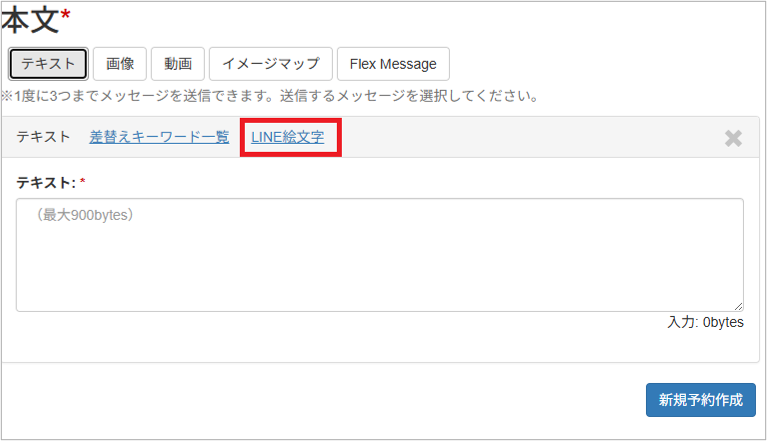
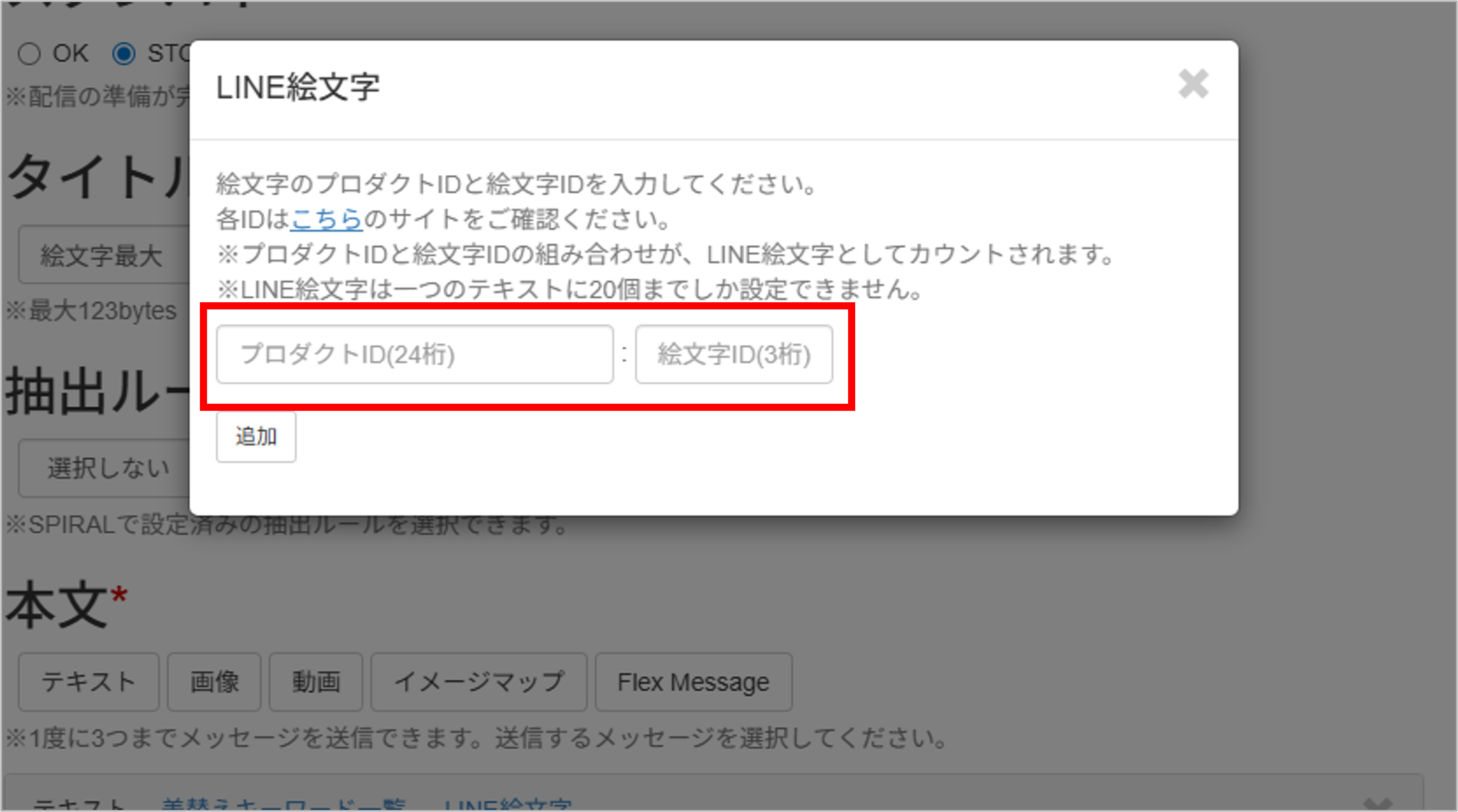
LINE絵文字の入力例
「LINE絵文字」のIDは以下の形式で入力されます。
※プロダクトIDと絵文字IDの組み合わせで1つのLINE絵文字としてカウントします。
<プロダクトID:絵文字ID>例えば、「プロダクトID」が「0123456789abcdef01234567」、「絵文字ID」が「089」の場合、
IDは <0123456789abcdef01234567:089> が入力されます。
注意事項
- LINE絵文字は1つのテキストにつき20個まで設定可能です。
- LINE絵文字から追加するID <プロダクトID:絵文字ID> は、以下の正規表現に一致する形式のものをご利用いただけます。
<[0-9a-f]{24}:[0-9]{3}>IDの桁数などの形式が正しくても、該当のIDが「LINE絵文字定義」に存在しない場合は、
メッセージ配信時にLINE絵文字が差し変わらず、IDの文字列のまま配信されます。
そのため、LINE絵文字モーダルからテキストへIDを追加した後、直接IDを書き換えないようご注意ください。
3.テスト配信を行う
「2.」の手順で設定した配信設定から、テスト配信を行うことができます。
※テスト配信は「新規予約作成」ボタンより、一度配信設定を保存する必要がございます。
※テスト配信は、LINE配信基本設定の「LINE配信用DB設定」に指定した
テスト配信フラグフィールドのフラグが立っているレコードに対して配信可能です。
配信設定一覧画面からテスト配信を行いたい配信設定を選択します。

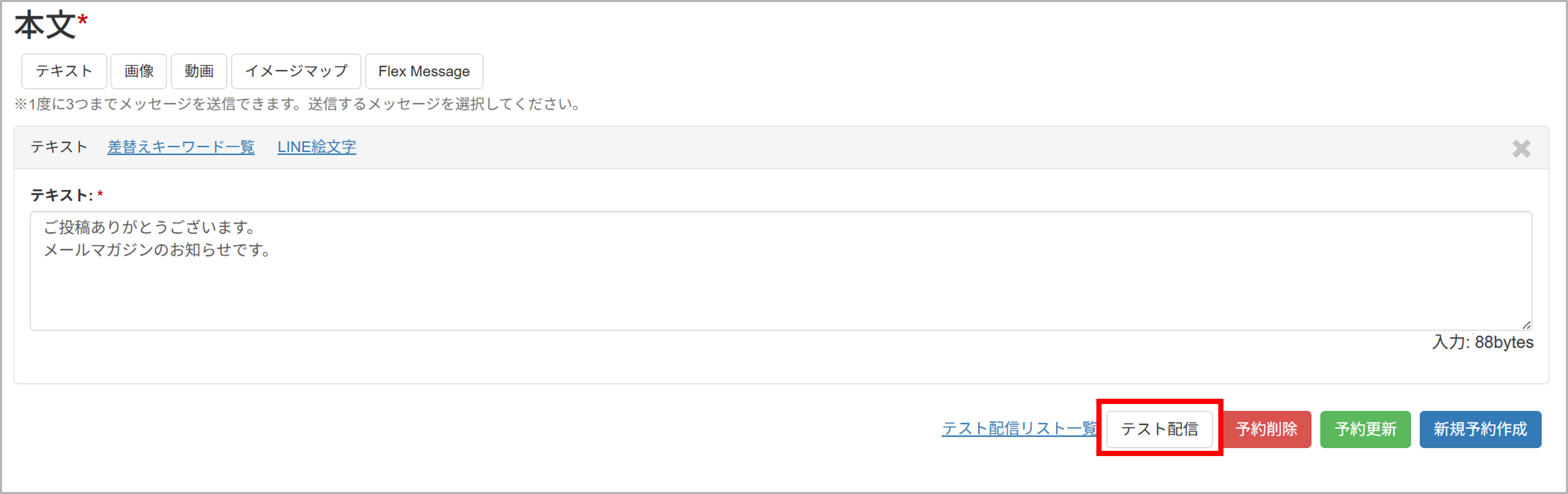
配信設定画面の右下にある「テスト配信」ボタンを押下します。
※テスト配信前に「テスト配信リスト一覧」からテスト配信対象を確認することができます。
ユーザー識別子で表示されますので、DBに登録された値と差異がないかご確認ください。
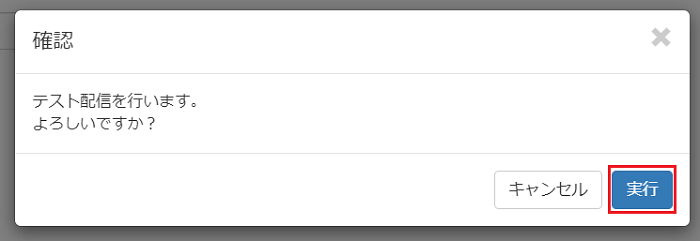
実行ボタンを押下し、テスト配信を実行します。
テスト配信対象の方にLINEのメッセージが配信されますので、実際にメッセージが届いたかご確認ください。