

フォームの「マイエリア認証によるアクセス制限」で「選択したマイエリアを許可」を設定したい
最終更新日:2026年03月24日
概要
2026年3月24日リリースのSPIRAL ver1.14.11では、フォームに下記2つの機能が追加されます。
・セキュリティ設定「マイエリア認証によるアクセス制限」を「制限する」に設定した場合の選択項目
・トップページ「マイエリア最適化」機能
本ページでは、アップデート前のフォーム設定への影響や、設定変更方法、HTMLソースの編集方法についてご案内いたします。
▼「マイエリア認証によるアクセス制限」を「制限する」に設定した場合の選択項目
フォームのセキュリティ設定にて「マイエリア認証によるアクセス制限」を「制限する」に設定した場合の選択項目を追加いたします。
・「選択したマイエリアを許可」
・「【非推奨】すべてのマイエリアを許可」

2026年3月24日より前に作成されたフォームのセキュリティ設定「マイエリア認証によるアクセス制限」の設定内容は、
SPIRAL ver.1.14.11アップデート後も、アップデート前の設定のまま変更されません。
また、2026年3月24日より前に作成されたアプリのフォームを複製・インポートした場合も、アップデート前のフォームのセキュリティ設定の内容でインポートされます。
具体的には、SPIRAL ver.1.14.11アップデート前に、フォームのセキュリティ設定「マイエリア認証によるアクセス制限」を「制限する」にしていた場合、
アップデート後は、フォームのセキュリティ設定「マイエリア認証によるアクセス制限」は「制限する」かつ「【非推奨】すべてのマイエリアを許可」に設定されます。
アップデート前にフォームのセキュリティ設定「マイエリア認証によるアクセス制限」を「制限しない」に設定していた場合は、アップデート後も「制限しない」のままです。
(SPIRAL ver.1.14.11アップデート前)

(SPIRAL ver.1.14.11アップデート後)

▼「マイエリア最適化」
フォームのトップページにて「マイエリア最適化」機能を追加いたします。
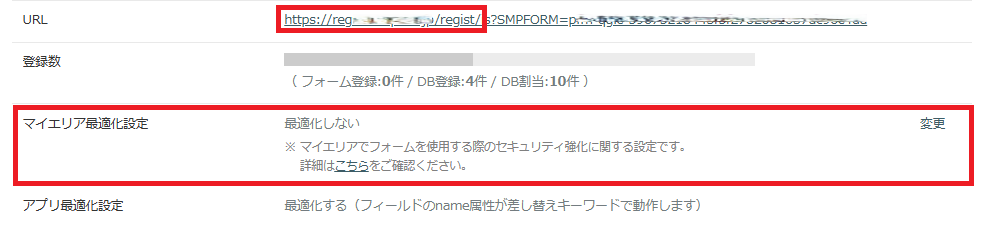
「マイエリア最適化」を「最適化する」に設定した場合、フォームのURLやフォームのページソース内のリクエストURLのパスが、
従来の「reg(最適化しない場合)」から「area(最適化する場合)」に切り替わります。
なお「選択したマイエリアを許可」に設定する場合、「マイエリア最適化」は「最適化する」に設定する必要があります。
・最適化しない:URLのパスは「reg」になります。
・最適化する :URLのパスは「area」になります。
※フォーム新規作成時

※フォームトップページ

2026年3月24日より前に作成されたフォームのURLなどの設定内容は、SPIRAL ver.1.14.11アップデート後も、アップデート前の設定のまま変更されません。
また、2026年3月24日より前に作成されたアプリのフォームを複製・インポートした場合も、アップデート前のフォームの設定内容でインポートされます。
具体的には、SPIRAL ver.1.14.11アップデート前に作成されたフォームについて、
アップデート後、フォームの「マイエリア最適化」は「最適化しない」に設定されます。
※フォームのURLやフォームのページソース内のリクエストURLのパスについても、アップデート前のまま変更されませんのでご安心ください。
(SPIRAL ver.1.14.11アップデート前)

(SPIRAL ver.1.14.11アップデート後)
「マイエリア認証によるアクセス制限」を「選択したマイエリアを許可」に変更する場合
フォームをマイエリア内に設置する場合、フォームのセキュリティ設定「マイエリア認証によるアクセス制限」を「制限する」に設定して、
「選択したマイエリアを許可」に設定変更する際の手順についてご案内します。
1.「マイエリア最適化」の設定を「最適化する」に設定する
「選択したマイエリアを許可」の設定は、「マイエリア最適化」が「最適化する」に設定されている場合に設定可能です。
「最適化しない」に設定されている場合は、フォームのトップページから「マイエリア最適化」を「最適化する」に変更してください。
注意事項
「マイエリア最適化」の設定は、フォームの一時保存機能へは対応しておりません。設定を変更すると即時反映されます。
2.セキュリティ設定「マイエリア認証によるアクセス制限」を「制限する」に設定する
2-1.フォームのセキュリティ設定画面にて「マイエリア認証によるアクセス制限」を「制限する」に選択すると、
プルダウンが表示されますので「選択したマイエリアを許可」を選択します。
2-2.下部に一覧が表示されますので、右上のプルダウンからアクセスを許可するマイエリアを選択して、「追加」ボタンをクリックすると一覧へ登録されます。
その後、画面下部の「変更内容をフォームに反映」ボタンをクリックすると設定されます。
注意事項
・一覧に登録した許可マイエリアは、「解除」ボタンをクリックすると除外することができます。
・許可マイエリアの「追加」や「解除」の設定は、各ボタンをクリックすることで即時反映されます。
フォームの一時保存機能へは対応しておりませんのでご注意ください。
3.HTMLソース編集
SPIRAL ver.1.14.11アップデート前に作成されたフォーム等で、「マイエリア最適化」の設定を
「最適化しない」から「最適化する」に変更した場合、関連する設定のソースコード内のURLを書き換える必要があります。
HTMLソース編集が必要な場合
・フォームの入力ページや確認ページが「ソースデザイン」の場合
・マイエリア内のカスタムページや一覧表・単票に、フォームからダウンロードしたマイエリア用のHTMLソースを張り付けている場合
・その他(単票やカスタムプログラムなど)で対象のフォームを利用している場合
上記のいずれかに当てはまる場合は、「「マイエリア最適化」を「最適化する」に変更する場合のHTMLソース編集」をご参照ください。
フォームの設定手順については、下記ページをご参照ください。
「マイエリア最適化」を「最適化する」に変更する場合のHTMLソース編集
フォームのページ設定のデザインが「ソースデザイン」の場合や、マイエリアや一覧表・単票のページにフォームのマイエリア用ファイルを設置している場合は、
「マイエリア最適化」を「最適化する」に変更しても、ページソースやマイエリアや一覧表・単票の単票のページは、そのままでは設定が変更されません。
これまでフォームで「マイエリア最適化」を「最適化しない」に設定しており、新たに「最適化する」に設定を変更する場合、
各ページのHTMLソースを編集する必要があります。
- フォームの入力ページ、確認ページで「ソースデザイン」を使用している場合、ソース内のpostリクエストURLをreg系URLからarea系URLに書き換える。
- マイエリアのカスタムページや一覧表・単票に張り付けている場合、ソース内のpostリクエストURLをreg系URLからarea系URLに書き換える。
HTMLソースをカスタマイズしているかどうかで手順が異なりますので、それぞれの手順をご参照ください。
なお、マイエリアや一覧表・単票の単票のページのHTMLソースを編集する際は、必ずバックアップをとり、修正後は動作確認をお願いたします。
HTMLページソースを編集(カスタマイズ)している場合
マイエリア内のカスタムページや一覧表・単票に、フォームからダウンロードしたマイエリア用のHTMLソースを編集(カスタマイズ)して貼り付けている場合、
フォームの「外部設置用HTML」から「マイエリア用ファイル」のHTMLソースをダウンロードして、後述の箇所についてソースをコピーし、設置済みのHTMLソースの同部分を修正してください。
一覧表のアクセス権限が「一般公開」「マイエリア」いずれの場合でも、「マイエリア用ファイル」をご利用ください。
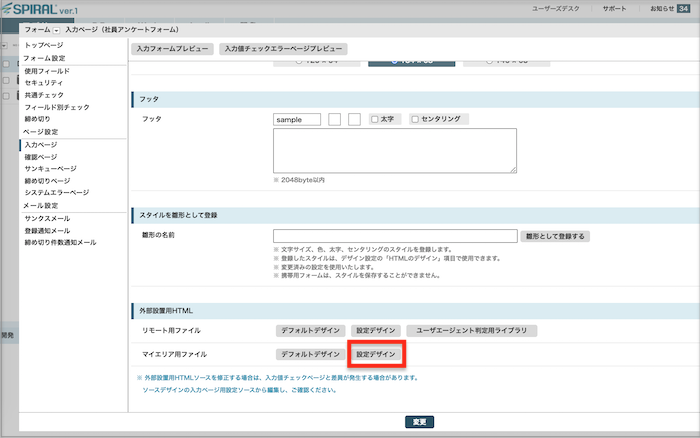
formタグのaction先を変更
ダウンロードしたHTMLソースから<form> タグ部分(postリクエストURL)をコピーして変更します。
※下記の例のように、reg系URLからarea系のURLに修正してください。
変更前:最適化しない場合)
<form method="post" action="/regist/Reg2">変更後:最適化する場合)
<form method="post" action="/area/Reg2">HTMLページソースを編集(カスタマイズ)していない場合
マイエリア内のカスタムページや一覧表・単票に、フォームからダウンロードしたマイエリア用のHTMLソースをそのまま貼り付けている場合、
フォームの「外部設置用HTML」から「マイエリア用ファイル」のHTMLソースをダウンロードし、マイエリアのカスタムページや単票に貼り付けてください。
一覧表のアクセス権限が「一般公開」「マイエリア」いずれの場合でも、「マイエリア用ファイル」をご利用ください。
詳細な手順は「マイエリアや単票にフォームを設置したい」をご参照ください。
※フォームの入力ページ、確認ページのデザインを「ソースデザイン」に設定している場合、同様にreg系URLからarea系のURLに修正してください。