


SPIRAL PLUS
SPIRAL ver.1
データを更新したい
最終更新日:2026年02月27日
データの更新には、以下の3通りの方法があります。
1.「DBオペレーション」で1件のみ更新する
2.「DBオペレーション」で全件更新する
3.「データ登録」で更新する
DBオペレーションにて1件のみ更新する場合
1.「DBオペレーション」にて更新するデータを検索する条件を決めます。
2.[検索条件をクリア]を押し、前回検索した内容を消去した後、検索条件を入力し[検索]を押します。
※[検索条件をクリア]がグレーアウトしている場合は、そのまま検索条件を入力し、[検索]を押します。

3.一覧表示させたいフィールドの「一覧表示」のチェックボックスにチェックを入れ、[検索する]を押します。
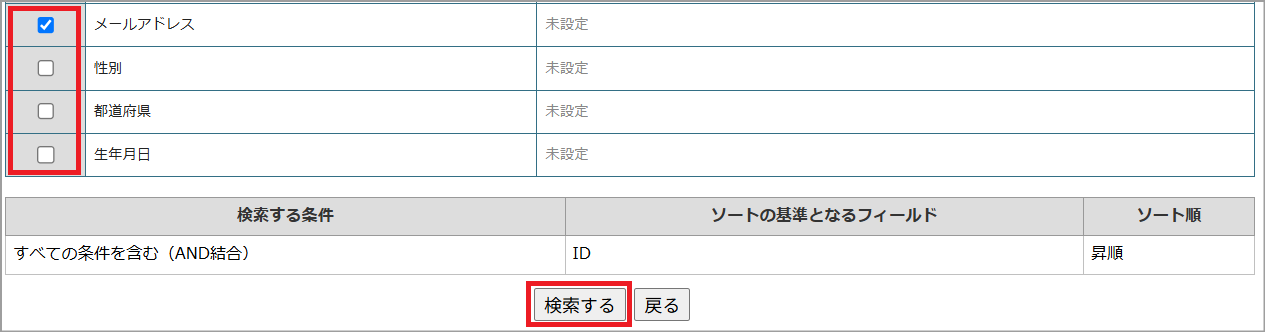
4.検索結果が一覧で表示されますので、更新したい対象のIDを選択します。
5.選択したデータが表示されますので、上書きしたい内容を入力または削除し、更新するフィールドの左側にチェックを入れ、[更新]ボタンをクリックします。
フィールドの値を未入力(NULL)に更新したい場合は、チェックボックスにチェックを入れた上で、値を削除することで未入力の状態に更新することができます。
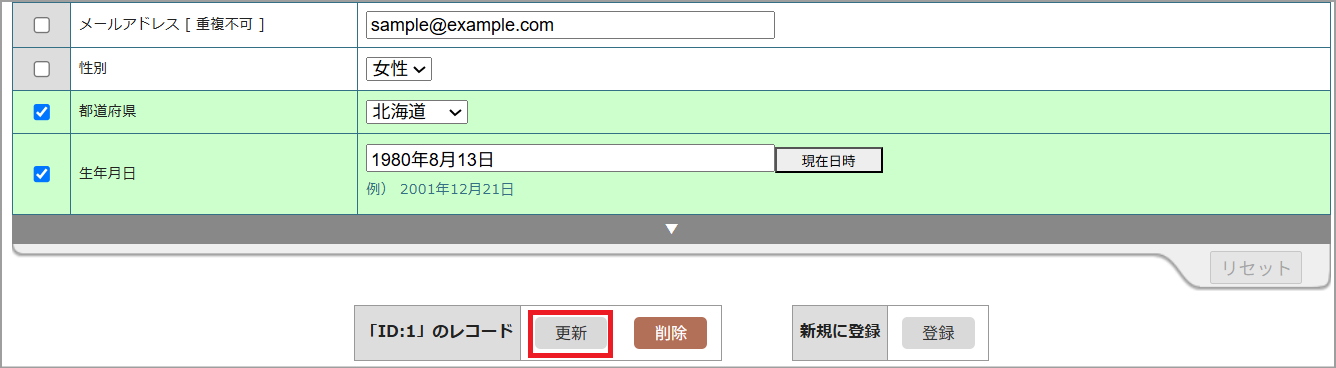
※更新対象外のフィールドのチェックボックスが選択されている場合、意図しない更新が発生する可能性がございます。
更新ボタンを押下する前に、更新対象のフィールドに誤りがないかをご確認ください。
また、データの更新前にバックアップとしてデータをダウンロードしていただくことを推奨しております。
データのダウンロード方法については、データをダウンロードしたい をご参照ください。
DBオペレーションで全件更新する場合
1.「DBオペレーション」にて更新するデータを検索する条件を決めます。
2.[検索条件をクリア]を押し、前回検索した内容を消去した後、検索条件を入力し[検索]を押します。
※[検索条件をクリア]がグレーアウトしている場合は、そのまま検索条件を入力し、[検索]を押します。
3.一覧表示させたいフィールドの「一覧表示」のチェックボックスにチェックを入れ、[検索する]を押します。
4.検索条件にマッチした全データが一覧で表示されます。
そのまま画面下にある、「検索結果全レコードの操作」の[一括編集]を押します。

5.別画面で、更新用フォームが立ち上がります。
一括更新したいフィールドに更新データを入力し、チェックボックスにチェックを入れ[保存]を押します。
フィールドの値を未入力(NULL)に更新したい場合は、チェックボックスにチェックを入れた上で、値を入力しない状態や、
選択しない状態で保存することで、未入力の状態に更新することができます。
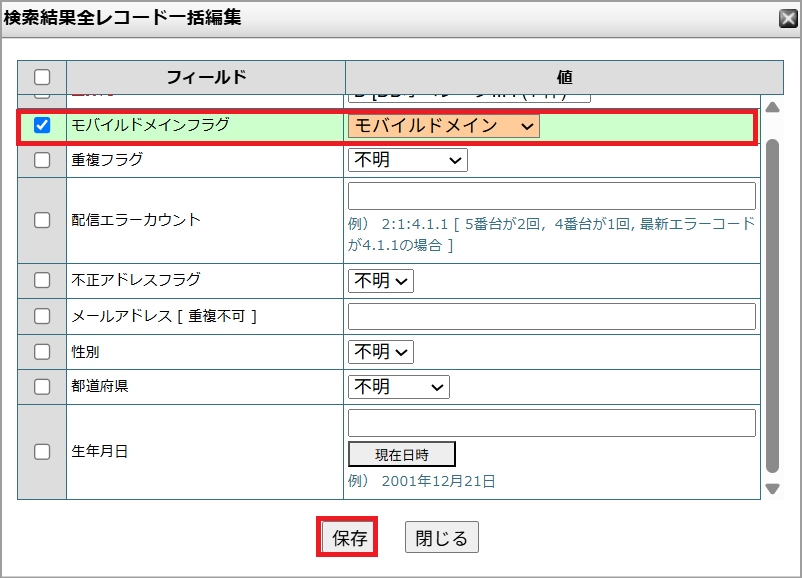
※更新対象外のフィールドのチェックボックスが選択されている場合、意図しない更新が発生する可能性がございます。
保存ボタンを押下する前に、更新対象のフィールドに誤りがないかをご確認ください。
また、データの更新前にバックアップとしてデータをダウンロードしていただくことを推奨しております。
データのダウンロード方法については、データをダウンロードしたい をご参照ください。
データ登録で、全件更新する場合
「データ登録」のメニューから更新したいデータのみを上書き登録することが可能です。
手順については、データを一括更新(アップデート)したい をご参照ください。